
原生JS-下
原生JS-下
一、BOM
BOM,Browser Object Model,浏览器对象模型。BOM 可以使我们通过 JS 来操作浏览器。
BOM里有几个对象,我们可以 通过这些对象来完成浏览器的操作。
- Window:代表的是整个浏览器的窗口,同时也是网页的 全局对象。
- Navigator:代表的 当前浏览器的信息,通过该对象可以识别到不同的浏览器。
- Location:代表 当前浏览器的地址栏信息。通过 Location可以获取到地址栏信息,或者操作浏览器跳转页面。
- History:代表浏览器访问的当前网页的 历史记录,即可以进行后退和前进操作。
- Srceen:代表用户的 屏幕信息,通过该对象可以获取到用户的显示器的相关的信息。
使用方式:这些 BOM 对象在浏览器中都是作为 window 对象的属性保存的,可以通过 window 对象来使用 window.对象名 ,也可以直接使用 对象名。
1.1 Navigator
代表的 当前浏览器的信息,通过该对象可以识别到不同的浏览器。
属性
appName:早期可以使用其来识别浏览器,但现在已经过时,不能再识别浏览器。属性
userAgent:现在 一般使用其来识别浏览器,但这个可以伪造。
1.2 History
属性
length:返回浏览器历史列表中的 URL 数量。方法
back():可以 回退 到上一个页面,和后退按钮功能一样。方法
forward():可以 前进 到下一个页面,和前进按钮功能一样。方法
go(整数):正数向前跳转指定数量页面,负数向后跳转指定数量页面。
1.3 Location
代表 当前浏览器的地址栏信息。通过 Location 可以获取到地址栏信息,或者操作浏览器跳转页面
例如假设有 一个完整地址——href 如下:

Location 对象有很多属性可以直接获取到地址中的部分。
- 协议部分——protocol

- 起源(起始)部分——origin

主机部分——host

- 主机名——hostname

- 端口号——post

路径部分——pathname

- 查询部分——search

- 哈希(锚点)部分——hash

其也有几个常用的方法:
Location.assign("网站链接"):用于 跳转到指定页面。- 与
Location = "网站链接"、Location.href= "网站链接"效果一致。
- 与
Location.reload(布尔值):用于 刷新页面,布尔值为 true 表示清空缓存强制刷新页面,不填值默认为 false。Location.replace("网站链接")用于 替换 当前页面,不会生成历史记录,也就是说不能后退。
二、定时器
2.1 setInterval
setInterval 方法,定时调用,每隔一段时间来调用指定函数。
var intervalID = scope.setInterval(func, delay, [arg1, arg2, ...]);intervalID:返回值,非零数值,用于标识当前的定时器。func:每次执行的 函数。delay:每次执行函数的 间隔时间。arg1, arg2, ...:可选,当定时器 执行完毕 时,将这些值传入函数中。
clearInterval 方法,清除指定的定时器。
scope.clearInterval(intervalID)
需要注意的是在页面利用 按钮 来启动定时器,在执行定时器参数里的函数时,需要判断之前是否已经创建过定时器,防止多次点击按钮导致开启多个定时器。
2.2 setTimeout
setTimeout 方法,延时调用,隔一段时间才调用指定函数。
var timeoutID = scope.setTimeout(function[, delay, arg1, arg2, ...]);timeoutID:返回值,非零数值,用于标识当前的定时器。与intervalID公用 一个 ID 池。func:每次执行的 函数。delay:可选,执行指定函数的 间隔时间,若不填写则代表立即执行。arg1, arg2, ...:可选,当定时器 执行完毕 时,将这些值传入函数中。
2.3 定时调用小练习
现在使用定时器来完善之前 “ 用键盘移动 div ” 练习。
思路:
- 将用户按下的键置为全局变量,命名为 direction。
- 使用定时器每隔一段极短的时间来判断 direction,并 移动 div。
- 当用户按下一次键盘时,改变 direction 的值。
- 当用户松开键盘时,direction 置为空值。
在这个思路里,定时器就像马达,驱动 div 不断地向前,而键盘事件就像方向盘,改变 div 的方向。
注意
虽然这个思路可以基本解决键盘事件的 DAS 问题,但如果点击键盘较快时,也会有相应的卡顿。
// 定义初始速度
var speed = 10;
// 将用户按下的键置为全局变量
var direction = null;
var box1 = document.getElementById("box1");

// 使用定时器
var timer = setInterval(function () {

    // 判断按下是哪个方向键
    if (direction == "ArrowLeft") {
        box1.style.left = box1.offsetLeft - speed + "px";
    }
    if (direction == "ArrowUp") {
        box1.style.top = box1.offsetTop - speed + "px";
    }
    if (direction == "ArrowRight") {
        box1.style.left = box1.offsetLeft + speed + "px";
    }
    if (direction == "ArrowDown") {
        box1.style.top = box1.offsetTop + speed + "px";
    }
// 每隔一段极短的时间
}, 10)

// 当用户按下一次键盘时,改变 direction 的值
document.onkeydown = function () {
    direction = event.key;
}

// 当用户松开键盘时,direction 置为空值
document.onkeyup = function () {
    direction = null;
}
2.4 定时器应用一
这里使用定时器做出当按下按钮时 div 自动往一个方向移动的效果,要求可以停在某一个位置。
步骤:
- 获取 div 、button 元素节点。
- 为 button 绑定单击事件。
- 在 button 单击事件的响应函数启动定时器。
- 在定时器中的回调函数,不断地获取 div 当前的位置,进行计算后再赋值给 div。
- 判断计算后的值是否超过指定的值,如果超过则停止定时器。
第 19 ~ 21 行中,为了确保准确无误地停到指定位置,需要在最后一次移动进行 矫正 div 的位置。
// 1.获取 div 、button 元素节点。
var box1 = document.getElementById("box1");
var btn01 = document.getElementById("btn01");
var timer = null;
var speed = 10;
// 2.为 button 绑定单击事件。
btn01.onclick = function () {
    // 根据2.1节所说,需要判断之前是否已经创建过定时器
    if (timer != null) {
        return;
    }
    // 3.启动定时器
    timer = setInterval(function () {
        // 4.不断地获取 div 当前的位置
        var oldValue = parseInt(getComputedStyle(box1, null).left);
        // 进行计算
        var newValue = oldValue + speed;
		// 矫正 div 的位置
        if (newValue >= 800) {
            newValue = 800;
        }
       	// 赋值给 div
        box1.style.left = newValue + "px";

        // 判断计算后的值是否超过指定的值
        if (newValue == 800) {
            // 如果超过则停止定时器
            clearInterval(timer);
        }
    }, 30);
}
2.5 定时器应用二
现在需要把上面的代码封装成一个函数,来实现 div 的 位置 随意变化,div 的 宽度 和 长度 随意变化。
首先需要把上面的代码写死的地方找出来,如下图所示。
- box1——对哪个对象操作;
- left——对对象的哪个属性操作;
- 800——对象移动的终点是哪里;
- speed——虽然没有写死,但其需要个性化。
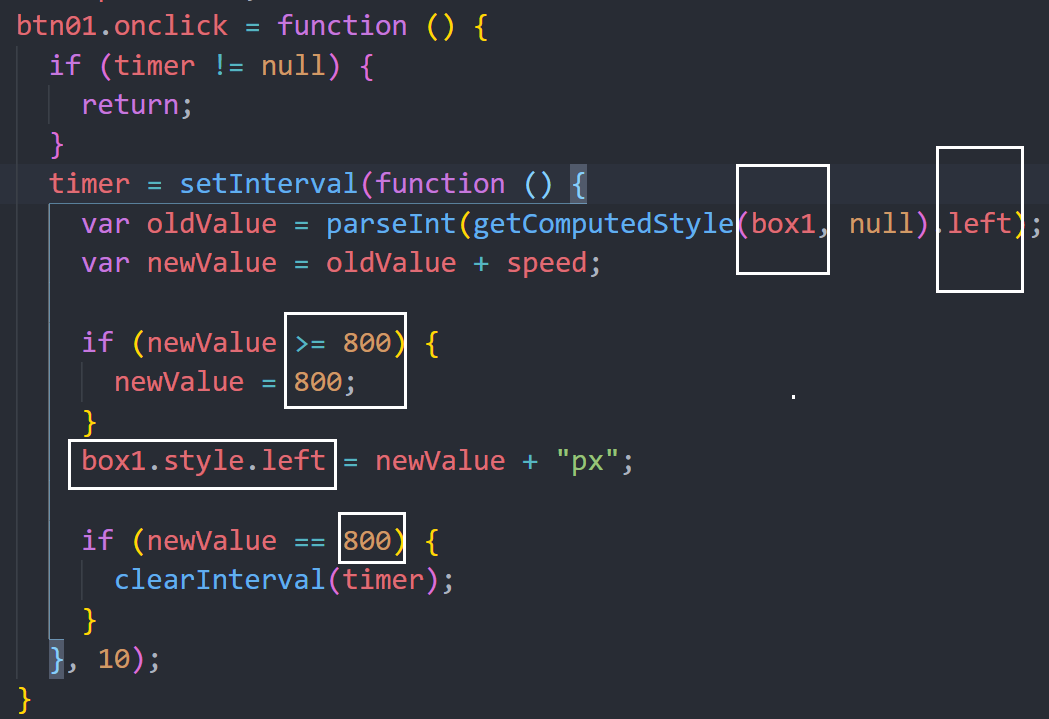
由上面的几点可以总结出函数的形参。
obj:需要操作的 对象;attr:需要操作的 属性;target:操作的 终止条件speed:正整数,div 移动的 速度,移动的方向根据当前位置和目标位置进行判断。callback:回调函数,当 div 移动完成后需要执行的函数。
// 1. obj:需要操作的对象;
// 2. attr:需要操作的属性;
// 3. target:操作的终止条件
// 4. speed:正整数,div 移动的速度,移动的方向根据当前位置和目标位置进行判断。
// 5. callback :回调函数,当 div 移动完成后需要执行的函数。
function moveDiv(obj, attr, target, speed, callback) {
然后需要解决一个问题,如何容易地存取多个定时器,每次定义新的变量,不好准确地找到需要操作的定时器。
解决方案是:因为 obj 对象是独一无二的,所以可以将定时器的 TimeID 存放到 obj 的属性里。
第 19 行 ~ 20 行中,利用 moreThenZero 变量来得知当前 speed 是否大于零,再使用此变量分别乘上 newValue 和 target,就可以无论 speed 大于零或者小于零,都可以使用
moreThenZero*newValue >= moreThenZero*target来判断是否到达目的条件。第 28 行,为了使
callback参数变为可选参数,使用callback && callback();这句代码的意思是如果callback为空,则不执行callback(),否则就执行。
function moveDiv(obj, attr, target, speed, callback) {
    var moreThenZero = 1;
    // 判断之前是否存在定时器
    if (obj.timer) {
        clearInterval(obj.timer);
    }
    // 获取相应属性的值
    var currentValue = parseInt(getComputedStyle(obj, null)[attr]);
    // 判断div移动方向
    if (currentValue > target) {
        moreThenZero = -1;
        speed = -speed;
    }
    // 将定时器ID存放到对象的属性里
    obj.timer = setInterval(function () {
        var oldValue = parseInt(getComputedStyle(obj, null)[attr]);
        var newValue = oldValue + speed;
		// 判断当前是否到达目标位置,并修正位置
        if (moreThenZero*newValue >= moreThenZero*target) {
            newValue = target;
        }
		//
        obj.style[attr] = newValue + "px";
		// 如果到达则停止定时器
        if (newValue == target) {
            clearInterval(obj.timer);
            // 在定时器结束后执行函数
  			callback && callback();
        }
    }, 30);
}
2.6 轮播图
这里使用定时器做出一个轮播图,下面的导航栏可以改变轮播图的图片。
下面的 Gif 动图是之前一种比较多网站使用的轮播图类型——最后一张到第一张的动画方向是不一样的。

(1)页面布局
页面布局使用了两个 ul 标签,一个用来 显示图片,一个用来 显示导航栏。
其实显示图片用 div 标签更好,因为 ul 中的每个 li 之间都会有无法取消的 6px 的边距,导致不好计算偏移量。
<body>
  <div id="outer">
    <ul id="imgList">
      <li><img src="../图片/A1.JPG" /></li>
      <li><img src="../图片/A2.JPG" /></li>
      <li><img src="../图片/A3.JPG" /></li>
      <li><img src="../图片/A4.JPG" /></li>
    </ul>
    <ul id="nav">
      <li><a href="javascript:;"></a></li>
      <li><a href="javascript:;"></a></li>
      <li><a href="javascript:;"></a></li>
      <li><a href="javascript:;"></a></li>
    </ul>
  </div>
</body>
(2)加上样式
<style>
  img {
    width: 500px;
  }

  #outer {
    width: 500px;
    height: 400px;
    border: 5px solid rebeccapurple;
    position: relative;
    left: 400px;
    overflow: hidden;
    margin: 0px;
    padding: 0px;
  }

  #imgList {
    list-style: none;
    margin: 0px;
    padding: 0px;
    position: absolute;
    transition: left 0.8s;
  }

  #imgList li {
    display: inline-block;
    position: relative;
  }

  #nav {
    z-index: 1;
    position: relative;
    list-style: none;
    height: 30px;
    top: 340px;
    left: 139px;
  }

  #nav li {
    display: inline-block;
  }

  #nav a {
    background-color: #f5804e;
    display: block;
    width: 20px;
    height: 20px;
    border: 3px solid royalblue;
  }
</style>
(3)实现功能1
实现步骤:
- 动态设置 ul 的宽度,让全部图片可以排成一行。
- 动态居中 nav。 (因为这里使用了 ul ,一些便捷的居中方式不能使用。居中的方式详情:14种CSS实现水平或垂直居中的技巧——书圈微信公众号
- 初始化 nav 的状态。
- 为每一个 nav 的子元素绑定单击响应事件。
- 开启定时器,使图片运动起来。
这里需要解决一些问题。
- 如何得知用户点击的是哪一个导航栏按钮? 答:为每一个导航栏按钮绑定一个 index 属性,然后使用
this.index取出来。 - 如何让导航栏与图片动画一致? 答:使用全局变量 imgIndex 来同步。
- 如果点击了按钮,需要等下一次定时器运转才会变化图片。 答:在单击响应函数里,手动改变图片。
- 如何动态设置 ul 标签的宽度? 答:
(一个图片的宽度 + 6 ) * 图片的数量
// 分别获取所取的元素
var imgList = document.getElementById("imgList");
var imgArr = document.getElementsByTagName("img");
var imgWidthStr = getComputedStyle(imgArr[0], null).width;
var navLi = document.getElementById("nav").children;
var aArr = document.getElementsByTagName("a");

// 使用全局变量 imgIndex
var imgIndex = 0;
// 动态设置 ul 的宽度
imgList.style.width = (imgList.children[0].offsetWidth + 6) * imgArr.length + "px";
// 初始化 nav 的状态
aArr[imgIndex].style.backgroundColor = "black";

// 设置nav的颜色
function setNav() {
    for (let i = 0; i < aArr.length; i++) {
        aArr[i].style.backgroundColor = "#f5804e";
    }
    aArr[imgIndex].style.backgroundColor = "black";
}

// 为每一个 nav 的子元素绑定单击响应事件
for (let i = 0; i < navLi.length; i++) {
    // 为每一个导航栏按钮绑定一个 index 属性
    navLi[i].index = i;
    navLi[i].onclick = function () {
        imgIndex = this.index;
      	setNav();
        var newLeft = -(parseInt(imgWidthStr) + 6) * imgIndex;
        if (Math.abs(newLeft) >= parseInt(imgWidthStr) * imgArr.length) {
            newLeft = 0;
        }
        imgList.style.left = newLeft + "px";
    };
}

setInterval(function () {
    setNav();
    var newLeft = -(parseInt(imgWidthStr) + 6) * imgIndex;
    imgList.style.left = newLeft + "px";
    imgIndex++;
    imgIndex = imgIndex % imgArr.length;
}, 2000);
但这种使用 CSS 样式来做出过渡效果,有两个缺点,比如说现在的需求改变,改成图片看起来是一直向左移动的效果,如下动图所示。
其需求核心的做法是 在最后一张图片的后面再添加第一张图片,在显示第二个第一张图片时瞬间换成第一个第一张图片。

- 动画效果无法设置为只向左移动才有。只有变化了 left 属性,transition 属性就会起作用。
我解决这个问题的思路是:在显示第二个第一张图片时将 left 属性去掉,利用 right 属性瞬间换成第一个第一张图片,然后再将 left 属性加上,right 属性去除。
但加上 left 属性和去除 right 属性的时机是 第二个第一张图片展示完成后,但 页面渲染是在定时器的里的回调函数完整地执行完成一次才会执行,所以要么是第一张图片停留两倍的时间,要么就是从第一个第一张图片到第二张图片的过渡效果没有(因为第一个第一张图片的 left 属性是空,而不是 0px)。
- 动画效果与定时器时间 重复
在进行图片进行动画效果的同时,定时器也在计时,就会导致每张图片的展示时间需要进行计算,即 图片展示时间 = 定时器延时 - 动画效果时间。
当然优点很明显,方便易用。
(4)实现功能2
现在使用 第 2.5 节定时器应用二 中的 moveDiv() 函数来执行动画效果,即使用 JS 来做动画。
实现步骤:与上述一致,但一些细节需要注意:
- 第 18 ~ 23 行:因为图片比导航栏多一个,所以需要在设置 nav 的选中之前进行判断,判断是否为第二个第一张图片,如果是则
imgIndex归为 0,并 将图片瞬间移动到第一张图片。
详情的 JS 运行机制可以参考下面两个网站:
从浏览器多进程到JS单线程,JS运行机制最全面的一次梳理——segmentfault
从输入URL到页面加载的过程?如何由一道题完善自己的前端知识体系!——segmentfault
// 分别获取所取的元素
var imgList = document.getElementById("imgList");
var imgArr = document.getElementsByTagName("img");
var imgWidthStr = getComputedStyle(imgArr[0], null).width;
var navLi = document.getElementById("nav").children;
var aArr = document.getElementsByTagName("a");

// 使用全局变量 imgIndex
var imgIndex = 0;
// 动态设置 ul 的宽度
imgList.style.width = (imgList.children[0].offsetWidth + 6) * imgArr.length + "px";
// 初始化 nav 的状态
aArr[imgIndex].style.backgroundColor = "black";

// 设置nav的颜色
function setNav(imgIndex) {
  // 判断是否为第二个第一张图片
  if (imgIndex == aArr.length) {
    // 如果是,则nav显示第一张图片
    imgIndex = 0;
    // 将图片瞬间移动到第一张图片
    imgList.style.left = "0px";
  }
  for (let i = 0; i < aArr.length; i++) {
    aArr[i].style.backgroundColor = "";
  }
  aArr[imgIndex].style.backgroundColor = "black";
}

// 为每一个 nav 的子元素绑定单击响应事件
for (let i = 0; i < navLi.length; i++) {
  // 为每一个导航栏按钮绑定一个 index 属性
  navLi[i].index = i;
  navLi[i].onclick = function () {
    // 当点击时,停止定时器,防止动画效果运行时跳转到下一张
    clearInterval(imgTimer);
    imgIndex = this.index;
    setNav(imgIndex);
    // 在动画效果运行后继续启动定时器
    moveDiv(imgList, "left", -imgIndex * (parseInt(imgWidthStr) + 6), 50, function () {
      autoChangeImg();
    });
  };
}
var imgTimer;
autoChangeImg();
function autoChangeImg() {
  imgTimer = setInterval(
    function () {
      imgIndex++;
      imgIndex %= imgArr.length;

      moveDiv(imgList, "left", -imgIndex * (parseInt(imgWidthStr) + 6), 30, function () {
        setNav(imgIndex)
      })
    }, 1500)
}
三、类的操作
对于元素类的获取,一般使用元素的两个属性:Element.className 和 Element.classList
Element.className:返回的是 字符串类型,添加和删除类都需要使用到正则表达式,较麻烦。Element.classList:返回的是 数组类型,可以使用remove("类名")来移除指定的类,可以使用add("类名")来添加指定的类。
(1)使用className
以下几个函数可以判断类名是否存在、添加类、删除类和切换类。
/*
 * 判断一个元素中是否含有指定的class属性值
 * 如果有该class,则返回true,没有则返回false
 * 参数:
 * obj 要添加class属性的元素
 * cn 要添加的class值
 */
function hasClass(obj, cn) {

	//判断obj中有没有cn class
	//创建一个正则表达式
	//var reg = /\bb2\b/;
	var reg = new RegExp("\\b" + cn + "\\b");

	return reg.test(obj.className);
}

/*
 * 删除一个元素中的指定的class属性
 */
function removeClass(obj, cn) {
	//创建一个正则表达式
	var reg = new RegExp("\\b" + cn + "\\b");

	//删除class
	obj.className = obj.className.replace(reg, "");
}

/*
 * 定义一个函数,用来向一个元素中添加指定的class属性值
 */
function addClass(obj, cn) {

	//检查obj中是否含有cn
	if(!hasClass(obj, cn)) {
		obj.className += " " + cn;
	}
}

/*
 * toggleClass可以用来切换一个类
 * 	如果元素中具有该类,则删除
 * 	如果元素中没有该类,则添加
 */
function toggleClass(obj, cn) {

	//判断obj中是否含有cn
	if(hasClass(obj, cn)) {
		//有,则删除
		removeClass(obj, cn);
	} else {
		//没有,则添加
		addClass(obj, cn);
	}
}
(2)使用classList
判断元素中是否有指定的类,需要将 classList 进行 循环遍历。
function changeClassList(obj, attr) {
    var classList = obj.classList;
    var hasAttr = false;
    for (var i = 0; i < classList.length; i++) {
        if (classList[i] === attr) {
            obj.classList.remove(attr);
            hasAttr = true;
        }
    }
    if (!hasAttr) {
        obj.classList.add(attr);
    }
}
(3)二级列表练习1
利用切换类来做出二级列表的效果,效果如下动图所示。
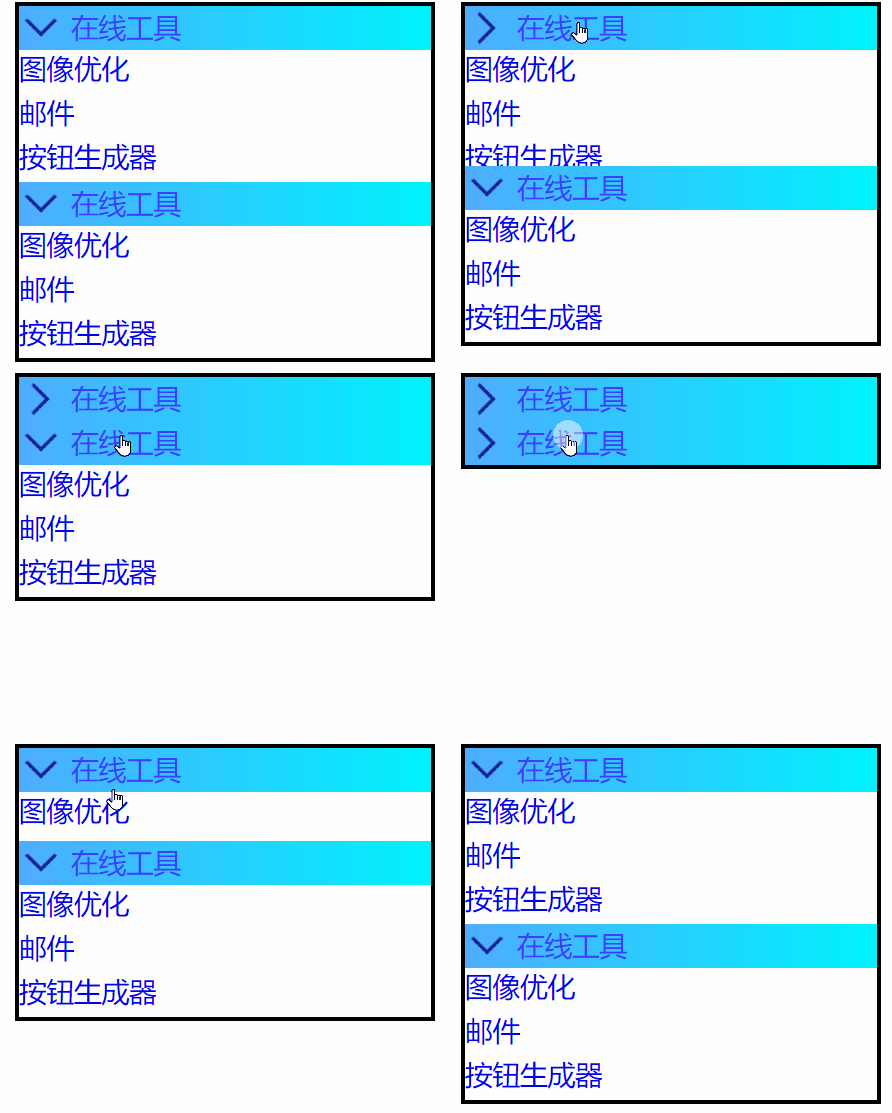
这个效果是调整 div 的高度来实现的。
这个有两种实现方式,和上面的一致,一是使用 CSS 样式来做出过渡效果,二是使用 JS 做出过渡效果。
现在使用 CSS 样式来做出过渡效果,如果直接在两个类之间切换,需要两个类之间都需要 height 属性。
这里的示例中:每一个 div 都有 baseDiv 类,然后根据切换类来切换二级列表的折叠状态。折叠状态的类是 " fold ",展开状态的类是 ” openMenu “。
<style>
    .baseDiv{
        transition: height 1s;
        overflow: hidden;
    }

    .fold {
        height: 32px;
    }

    .openMenu {
        height: 128px;
    }
</style>
<script>
    var menuItem = document.getElementsByClassName("menuItem");

    for (var i = 0; i < menuItem.length; i++) {
        menuItem[i].onclick = function () {
            var classList = this.parentElement.classList;
            for (var j = 0; j < classList.length; j++){
                var tempClass = classList[j];
                if(tempClass == "openMenu"){
                    classList.remove(tempClass);
                    classList.add("fold");
                    break;
                }
                if(tempClass == "fold"){
                    classList.remove(tempClass);
                    classList.add("openMenu");
                }
            }
        }
    }

</script>
如果是类与无类之间切换,则需要手动改变 height 的值来实现,较麻烦。本质上还是调整 style 来让过渡效果起作用。
(4)二级列表练习2
现在使用 JS 做出过渡效果,同时加上一个要求:每次只能开一个二级列表。
思路比较简单:将当前打开的 div 元素存放到全局变量中,每次点击关闭全局变量里的元素,打开现在点击的元素。
第 8 ~ 10行:关闭已打开的元素。为了统一就使用了 toggleMenu() 函数来执行动画效果,toggleMenu() 函数里又调用 changeClassList() 函数来切换对象的类。
但需要两个条件满足,上次点击元素的类才需要切换:
一:上次点击元素不是现在点击的元素,如果是的话,元素的类就会切换两次,相当于原地踏步。
二:上次点击元素已经关闭,已经不用再切换类了。
var menuItemList = document.getElementsByClassName("menuItem");
// 全局变量存放已打开的元素
var openDiv = menuItemList[0].parentNode;
for (var i = 0; i < menuItemList.length; i++) {
    menuItemList[i].onclick = function () {
        var parentDiv = this.parentNode;

        // 判断上次点击的元素是否等于现在点击的元素
        // 以及是否已经关闭
        if (parentDiv != openDiv && !hasClass(openDiv, "closeItem")) {
            toggleMenu(openDiv);
        }

        //切换菜单的显示状态
        toggleMenu(parentDiv);
        // 改变全局变量的值
        openDiv = parentDiv;
    };
};

function changeClassList(obj, attr) {
    var classList = obj.classList;
    var hasAttr = false;
    for (var i = 0; i < classList.length; i++) {
        if (classList[i] === attr) {
            obj.classList.remove(attr);
            hasAttr = true;
        }
    }
    // 遍历完全部才知道当前元素没有指定属性
    if (!hasAttr) {
        obj.classList.add(attr);
    }
}

function toggleMenu(obj) {
    //在切换类之前,获取元素的高度
    var begin = obj.offsetHeight;

    //切换parentDiv的显示
    changeClassList(obj, "closeItem");

    //在切换类之后获取一个高度
    var end = obj.offsetHeight;
    //动画效果就是将高度从begin向end过渡
    //将元素的高度重置为begin
    obj.style.height = begin + "px";

    // 执行动画,从bengin向end过渡
    move(obj, "height", end, 30, function () {
        //动画执行完毕,内联样式已经没有存在的意义了,删除之
        obj.style.height = "";
    });
    // toggleClass(obj, "closeItem");
}
四、JSON
4.1 JSON简介
JS 中的对象只有 JS 自己认识,其他语言不认识。那需要找到一个大部分语言都有的类型,再将 JS 中的对象转换成这个类型。这个类型就是 字符串。
JSON,JavaScript Object Natation,对象表示法。JSON 就是个特殊的字符串,这个字符串可以被任意的语言所识别,并且可以转换为任意语言中的对象,JSON 在开发中 主要用来数据的交互。
JSON 和 JS 对象的格式一样,只不过 JSON 字符串中的属性名必须加 双引号,因为每个对象的属性名原本都是字符串类型,都需要加上双引号,但为了方便使用,允许省略双引号。
4.2 JSON分类
- 对象
{"name":"xxx"} - 数组
[1,2,"hello"]
JSON 是一种语法,用来序列化对象、数组、数值、字符串、布尔值和 null。
它基于 JavaScript 语法,但与之不同:JavaScript不是JSON,JSON也不是JavaScript。
——MDN Web Docs
所以 JSON 中允许出现的值有:
- 普通对象
- 数组
- 数值
- 字符串
- 布尔值
- null
4.3 JSON的使用
JSON的使用涉及到两个方面:JSON字符串 ==> JS 对象、JS 对象 ==> JSON 字符串
- JSON字符串 ==> JS 对象:
JSON.parse("text[, reviver]")text:要被解析成 JavaScript 值的字符串。reviver:转换器, 如果传入该参数(函数),可以用来修改解析生成的原始值,调用时机在 parse 函数返回之前。- 解析字符串也可以使用
eval( "(" + "JSON字符串" + ")" ),但尽量少用,因为有安全隐患。
- JS 对象 ==> JSON 字符串:
JSON.stringify(value[, replacer [, space]])value:将要序列化成 一个 JSON 字符串的值。replacer:如果该参数是一个函数,则在序列化过程中,被序列化的值的每个属性都会经过该函数的转换和处理; 如果该参数是一个数组,则 只有包含在这个数组中的属性名 才会被序列化到最终的 JSON 字符串中; 如果该参数为 null 或者未提供,则对象所有的属性都会被序列化。space:指定缩进用的空白字符串,用于美化输出(pretty-print); 如果参数是个数字,它代表有多少的空格;上限为10。该值若小于1,则意味着没有空格; 如果该参数为字符串(当字符串长度超过10个字母,取其前10个字母),该字符串将被作为空格; 如果该参数没有提供(或者为 null),将没有空格。
http://www.dogfight360.com/blog/475/