
Node-中之框架使用
Node-中之框架使用
一、Express
原生的 http 在某些方面表现不足以应对我们的开发需求,所以我们就需要使用框架来加快我们的开发效率。
在 Node 中,有很多的 Web 开发框架,这里学习 express 为主。
1.1 安装使用
- 创建一个新文件夹
- 在文件夹目录的命令行中,创建 package.json 文件。
- 然后执行
npm install express --save命令。
1.2 入门
- 先创建一个 app.js ,作为当前项目的主入口。我们需要在该文件里开启服务器。
- 导入 express 模块。
var express = require('express') - 创建服务器应用程序。这里变量名从原来的 server 改为了 app。 现在为
var app = express()原来为var server = http.createServer() - 开启监听端口操作。
app.listen(3000, ()=>{ console.log('app is running...')}) - 判断请求。直接使用
app.get( '请求名', function(){} )即可,不需要自己使用 if 判断。
app.get('/', function (request, response) {
  response.send('这里是主页!')
})

app.get('/test', function (request, response) {
  response.send('这里是测试页面!')
})
1.3 公开指定目录
公开指定目录调用一个 API 即可。
app.use( '请求路径', express.static('需要开放的目录') )- 例如:
app.use('/public/', express.static('./public/')),访问时输入的网址:http://127.0.0.1:3000/public/a.js - 如果不想每次访问 public 文件夹时都加上 “ /public ”,则可以直接省略第一个参数:
app.use( express.static('需要开放的目录') )。 - 例如:
app.use(express.static('./public/')),每次只需要访问http://127.0.0.1:3000/a.js即可。 - 这里使用
path.join()方法来填写需要开放的目录,这里先不详写,详情请看 5.2 节。
1.4 文件操作路径问题
对于填写文件路径的时候会下面几种方式:
如果文件在同级目录上直接写文件名字:
<img src="纱路.jpg" alt="">。这行是上面的完整写法,建议使用,“ ./ “ 代表当前目录:
<img src="./纱路.jpg" alt="">如果文件在当前目录的磁盘根目录上,以 " / " 开头(很少使用):
<img src="/纱路.jpg" alt="">- 如果当前文件运行在服务器上,则就代表请求网络路径的图片。
如果文件在其他磁盘上,则以磁盘开头(很少使用):
<img src="c:/纱路.jpg" alt="">。
1.5 与art-template结合
我们需要将 art-template 与 express 结合一起编程。官方文档
(1)安装
使用 art-template 当然需要安装他,还需要将一个连接 express 的模块。
npm install --save art-template
npm install --save express-art-template
(2)配置
首先先配置使用 art-template。
app.engine('html', require('express-art-template'))
- 第一个参数:默认渲染文件名的后缀名。可以为 art,但由于编辑器对于 art 后缀名的文件支持不够(2021年11月7日 vscode不支持),所以首选 html。
- 第二个参数:加载 express-art-template。该模块可以自动将 art-template 整合到 express,所以我们不需要再单独导入 art-template。
(3)使用
- express 为 Respone 相应对象提供了一个方法
render()。 - 使用该方法需要配置模板引擎,配置完才可以使用。
- 语法结构:
response.render('html文件名', {模板数据})- 第一个参数:因为 express 会自动到 views 文件夹里查找视图文件,所以直接写需要渲染的文件名即可。
- 第二个参数:需要渲染到网页里的数据。
- 如果想改变默认的 views 位置,使用该行代码
app.set('views', '自定义路径')。
1.6 改写留言板案例
使用 express 来改写之前的留言板案例。
(1)改写跳转展示页面
直接使用 get() 方法来处理 “ / ”请求,使用 render() 方法来读取文件并渲染页面,不需要再用读写文件操作。
注意
render() 方法执行完后会自动结束发送响应
var msg_data = [
{ name: '李四', message: '今天天气真好' },
{ name: '王五', message: '今天天气真好' },
{ name: '张三', message: '今天天气真好' },
]

app.get('/', function (request, response) {

  response.render('展示留言.html', {
  'msg_data' : msg_data
  })
})
(2)改写跳转留言页面
根据跳转留言页面请求来返回页面。
app.get('/toLeaveMsg', function (request, response) {
  response.render('留言板.html')
})
(3)改写接受留言数据
express 提供了一个属性来获取 get 请求里面的数据。
- 调用
request.query
express 还提供了一个方法来跳转页面。不需要我们再自己设置状态码和头信息。
- 调用
response.redirect('跳转路径')
app.get('/LeaveMsg', function (request, response) {

    // 之前的写法
    // var url = request.url
    // var urlObj = new URL(url, request.headers.referer).searchParams
    // var tempObj = {}
    // urlObj.forEach(function(value, key){
    // tempObj[key] = value
    // })

    // 现在的写法
    msg_data.push(request.query)

    // 之前的写法
    // response.statusCode = 302
    // response.setHeader('Location', '/')

    // 现在的写法
    // 跳转到 " / "
    response.redirect('/')
})
1.7 接收post请求
- 在 express v4.16 之前需要手动安装
body-parser模块。 - 安装:
npm install --save body-parser
安装后需要进行两条语句的配置
// 导入模块
var bodyParser = require('body-parser')

var express = require('express')

var app = express()

// 第一句配置:parse application/x-www-form-urlencoded
app.use(bodyParser.urlencoded({ extended: false }))

// 第二句配置:parse application/json
app.use(bodyParser.json())
- 而在 v4.16 之后,express 自己实现了 body-parser 的功能,所以不再需要额外安装 body-parser 了。
直接将上面两条语句的变量改为 express 即可。
// 第一句配置:parse application/x-www-form-urlencoded
app.use(express.urlencoded({ extended: false }))

// 第二句配置:parse application/json
app.use(express.json())
- 配置成功后,直接调用
request.body就可以获取到 post 请求的数据。
1.8 读取文件里的数据
现在我们将数据持久化到文件里。文件里的数据以 JSON 格式存放。
(1)新建json文件
新建一个 json 格式的文件,然后在里面存放数据。json 文件的需要注意几点
- 变量名需要使用双引号
- 变量值如果是字符串,需要使用双引号,不能单引号。
- 最后一个元素的最后面不能多加一个逗号。
(2)解析文件数据
我们需要将文件里面的内容读取出来,一般都是 data.toString() 将读取出来的二进制数据转换为字符串。
- 我们可以使用
fs.readFile()方法的另一种重载。 fs.readFile( '文件位置', '编码类型', (err, data)=>{} )- 只要指定了编码格式,回调函数的 data 就会自动使用编码类型转为字符串。
因为读取出来的是字符串,想到转为数组或者对象,调用 JSON.parse(data) 即可。
二、CURD起步
现在我们使用 express 做一个学生信息增删改查的功能。
2.1 起步
首先进行路由设计。
| 功能 | 请求 | 请求类型 | 请求参数 |
|---|---|---|---|
| 跳转主页 | /students | GET | 无 |
| 跳转到添加页面 | /students/new | GET | 无 |
| 处理添加的数据 | /students/new | POST | name,age,gender,hobby |
| 跳转到修改页面 | /students/edit | GET | 无 |
| 处理修改的数据 | /students/new | POST | id,name,age,gender,hobby |
| 处理删除请求 | /students/delete | GET | id |
2.2 提取路由模块
如果在主模块里面写一长串 app.get('请求路径', (resquest, response)=>{}) 方法,则会不好管理。所以这里将一长串相似的代码共同封装成一个模块。
(1)原始写法
下面代码是单独一个文件的,里面涉及到的两个变量都需要声明。
- fs 变量:导入文件模块即可。
- app 变量:app 变量是 express 创建出来的一个服务器变量,如果新声明的话,就不是原来的那个服务器变量。这时就需要主模块传一个 app 变量。
// router.js
app.get('/', function (request, response) {

    fs.readFile('./db.json', 'utf-8' , function(err, data){
        if(err){
            return   response.status(500).send('Server error')
        }
        response.render('展示留言.html', {
            'students_info' : JSON.parse(data)
        })
    })
})
- 如果需要要将 app 变量导入,则需要将整个路由文件包装成一个模块,导出到主模块中。
- 主模块再将 app 变量传入路由模块中。
// router.js
// 将路由代码包装成一个模块导出
module.exports = function(app){
    app.get('/', function (request, response) {
        fs.readFile('./db.json', 'utf-8' , function(err, data){
            if(err){
                return response.status(500).send('Server error')
            }
            response.render('展示留言.html', {
                'students_info' : JSON.parse(data)
            })
        })
    })
}

// app.js
// 引入
var router = require('./router')

// 使用其方法,并将app变量传入
router(app)
(2)框架写法
express 自带了路由模块,我们可以直接使用。
- 首先使用
var router = express.Router()创建一个路由容器。 - 然后使用
router.get('请求路径', (request, response) => {}把路由挂载在路由容器里。 - 最后使用
module.exports = router导出路由容器。
完整的代码如下:
var express = require('express')

var router = express.Router()

router.get('/', function (request, response) {
    fs.readFile('./db.json', 'utf-8', function (err, data) {
        if (err) {
            return response.status(500).send('Server error')
        }

        response.render('展示学生信息.html', {
            students_info: JSON.parse(data),
        })
    })
})

module.exports = router
而在主模块中则导入路由容器后,挂载在 app 服务器上。
// 导入路由容器
var router = require('./router')

// 将路由容器挂载在 app 服务器
app.use(router)
注意
app.use(router) 建议写在最后面,不然可能会一些原因报错。具体的后面会介绍。
2.3 封装操作数据模块
接下来将数据封装成文件,专门处理数据,不关心业务,与三层架构中 dao 层的功能一致。
(1)查询所有学生信息
文件读取出来的是字符串,所以需要将其转换为对象。
但其中有异步和同步问题。
- 读文件一般为异步操作,所以当还没读取完文件时,服务器就发送到客户端了。
- 如果读文件改为同步操作时,所有服务器里的操作都需要等待文件读取完成,性能不太高。
- 所以数据模块会开放一个形参,用于接收主模块的操作,然后将这个形参用在读取完文件之后的回调函数里。
// callback 用于与主模块通信
exports.findAllStudents = function(callback){
    fs.readFile(dbPath, 'utf-8', function(err, data){

        if(err){
            // 错误了,也将错误信息返回到主模块中
            // 也可以写成这种 callback(err, undefined)
            callback(err)
        }

        // 成功了,将数据返回到主模块中
        callback(null, JSON.parse(data))
    })
}
上面的两个参数——err 和 data 都是模仿原始读文件方法所传进来的参数。
- 成功:err 为 null,data 为二进制数据。
- 失败:err 为 错误对象,data 为 undefined。
(2)插入学生信息
插入学生信息需要三步:
- 获取原始数据
- 插入原始数据
- 将改变过后的结果写入源文件中
重点是第二个,需要插入数据,其步骤如下:
- 因为读文件出来的是字符串,所以将字符串转换为数组或者对象。
- 将读取出来的数据,进行添加。
- 然后再写入文件里,写之前也需要将数据转换为字符串。
// 增加学生信息
exports.saveInfo = function(student, callback){
    fs.readFile(dbPath, 'utf-8', function (err, data) {
        if (err) {
            // 错误了,也将错误信息返回到主模块中
            // 也可以写成这种 callback(err, undefined)
            callback(err)
        }

        // 将字符串转换为数组或者对象
        var tempData = JSON.parse(data)

        // 现在id使用随机数
        // 其实应该取已经到达过id之后
        student.id = (Math.random()*10).toFixed(0)

        // 添加信息到临时数据里
        tempData.push(student)

        // 然后再写入文件里
        fs.writeFile(dbPath, JSON.stringify(tempData), function(err, data){
            if(err){
                // 依旧将错误返回到主模块中
                callback(err)
            }
            callback()
        })
    })
}
(3)更新学生信息
更新学生信息需要四步:
- 获取 post 请求数据;
- 获取文件内学生的数据;
- 更新学生的数据;
- 再次写入文件中。
- 因为页面的输入框为文本输入框,所以 post 请求所携带数据的 id 的类型为字符串,则需要先类型转换成整型。
- 我们想让 Student 模块更纯粹,所以一些对数据的小操作先在模块外执行完毕,再传进模块里进行处理。
  // 获取post表单提交
  var updateStu = request.body
  // 将id类型转换
  updateStu.id = parseInt(updateStu.id)
- 对于源数据进行更新有两种方法:
forEach( callbackfn:(value, index, array) => void ):遍历整个数组,加判断来找出需要的数据。(仅限数据为数组类型)find( predicate:(value, index, array) => boolean ):根据参数里函数返回的布尔值,来找到所需要的数据,这里返回的数据是浅拷贝。也就是说你修改返回的数据,源数据也会跟着更新。
exports.updateStudent = function(newData, callback){
    fs.readFile(dbPath, 'utf8', function (err, data) {
        // 文件的源数据
        var tempData = JSON.parse(data)

        // 方法一
        // tempData.forEach(function(value, index) {
        //   if(value.id === newData.id){
        //     tempData[index] = newData
        //   }
        // })

        // 方法二
        var tempStu = tempData.find(function (item) {
            return item.id === newData.id
        })

        // 修改find()方法返回的数据
        for( var key in newData){
            tempStu[key] = newData[key]
        }
- 直接将源数据再次写入文件即可。
// 然后再写入文件里
fs.writeFile(dbPath, JSON.stringify(tempData), function (err, data) {
    if (err) {
        // 依旧将错误返回到主模块中
        callback(err)
    }
    callback()
})
(3)删除学生信息
删除学生信息有四步:
- 先获取需要删除学生的 id;
- 然后读取文件的数据;
- 在读出来的数据里进行删除;
- 最后在写入文件中。
- 因为是 get 请求,获取学生 id直接使用
request.query.id。 - 读文件和写文件与上面的一致。
- 重点是删除数据
findIndex( predicate:(value, index, array) => boolean ):与find()用法一致,不过该方法执行的结果是返回元素的下标。splice( start, deleteCount ):删除数组的元素。将上一个方法返回的下标,作为第一个参数,然后第二个参数为 1,代表只删除该下标的元素。
- 疑惑:删除数据后是否刷新页面,如果刷新了页面,滚动条会重置,用户体验不好。如果不刷新的话,解决方案我觉得是前端和后端都需要执行删除数据的操作。待解决
var deleteIndex = objData.findIndex(function(item){
    return item.id === stuId
})

objData.splice(deleteIndex, 1)
三、MongoDB
3.1 安装
下载打开后下一步下一步。
3.2 配置
我们首先感觉一下使用命令行来操作数据库。使用命令行操作数据库需要下面几步:
- 配置环境变量
- 在数据库安装位置的 根磁盘 上,新建一个文件夹【data】,进去【data】文件夹后再新建一个文件夹【db】。
- 打开命令行,跳转到根磁盘,然后输入
mongod开启服务器,不要关闭当前命令行。去【db】文件夹可以看见已经存放东西了。 - 再打开一个命令行,输入
mongo,将当前的命令行连接到数据库。如果成功了就会进入数据库的命令行模式。
3.3 基本命令
芒果数据库里面会涉及到一些用语:
collection—— 集合,对应 普通数据库的表。document—— 文档,对应 普通数据库的表中数据
| 命令 | 说明 |
|---|---|
show dbs | 查询当前所有数据库 |
db | 查看当前所在的数据库 |
use 数据库 | 切换到其他数据库 |
show collections | 展示当前数据库的表 |
db.表名.insertOne(对象) | 在指定的表插入数据 |
db.表名.find() | 展示指定表中的所有数据 |
具体其他的命令可以参考 官方文档
3.4 安装mongoose
mongoose 是将 MongoDB 进一步封装,更容易操作 MongoDB。
在命令行输入 npm install mongoose --save
3.5 快速开始mongoose
最新版(v6.0.13)的 mongoose 文档使用了 ES6 语法,这里便于理解,先以 v4.x 的文档举例。
(1)v4.x
第 2 行:引入模块并连接数据库,
test可以换成需要连接的数据库。如果连接的数据库不存在,则会自动创建一个,所以要小心创建了一个新的数据库。第 6 行:使用 mongoose 生成 Schema 模式,这里生成的 Schema 不是具体的模式,而是一个构造方法。
第 9 ~ 20 行:使用 Schema 创造一个具体的博客模式,构造方法里面传入一个对象,对象的属性名为列名,属性值为类型或者选项数组。
第 23 行:利用具体的模式创建 数据库的模型。
然后就可以使用模型来任意操作数据库了。
// 引入模块并连接数据库
var mongoose = require('mongoose');
mongoose.connect('mongodb://localhost/test');

// 生成模式
var Schema = mongoose.Schema;

// 生成具体的一个模式
var blogSchema = new Schema({
  title:  String,
  author: String,
  body:   String,
  comments: [{ body: String, date: Date }],
  date: { type: Date, default: Date.now },
  hidden: Boolean,
  meta: {
    votes: Number,
    favs:  Number
  }
});

// 利用具体的模式创建数据库的模型
var Blog = mongoose.model('Blog', blogSchema);
(2)v6.0.13
- 第 2 行:引入模块并用
const接收。 - 第 4 ~ 9 行:使用了异步连接数据库
- 第 12 行:使用对象解构来获取模式。
// 引入模块
const mongoose = require('mongoose');

// 连接数据库
main().catch(err => console.log(err));

async function main() {
  await mongoose.connect('mongodb://localhost:27017/test');
}

// 获取模式
const { Schema } = mongoose;
- 第 2 ~ 12 行:与 v4.x 的一致,使用 Schema 创造一个具体的博客模式。
- 第 16 行:与 v4.x 的一致,利用具体的模式创建 数据库的模型。使用
const来接收。
// 生成具体的一个模式
const blogSchema = new Schema({
    title:  String, // String is shorthand for {type: String}
    author: String,
    body:   String,
    comments: [{ body: String, date: Date }],
    date: { type: Date, default: Date.now },
    hidden: Boolean,
    meta: {
        votes: Number,
        favs:  Number
    }
});

// 利用具体的模式创建数据库的模型
const Blog = mongoose.model('Blog', blogSchema);
(3)示例
新建一个 js 文件进行测试。我们在一个数据库中新建学生表。
- 依然是老三样,引入模块、连接数据库和获取模式。
// 引入模块
const mongoose = require('mongoose');

// 连接数据库
main().catch(err => console.log(err));

async function main() {
  await mongoose.connect('mongodb://localhost:27017/test');
}

// 获取模式
const { Schema } = mongoose;
- 设计表结构,其中我将性别的类型设成了整型,并且值只能 0 或 1。年龄设置了 3 ~ 60 岁的范围。详情可以查看 官方文档,不同类型可以有不同的限制。
const studentsSchema = new Schema({
    studentId: String, // String is shorthand for {type: String}
    studentName: String,
    studentGender: { type:Number, enum:[0, 1] },
    studentAge:{ type:Number, min:3, max: 60}
});
- 然后使用具体的模式创建数据库的模型。如果想使用模型来创建一条数据,将模型作为一个构造函数,里面传入一个数据对象,如第 5 ~ 10 行所示。
// 利用具体的模式创建数据库的模型
const Students = mongoose.model('Students', studentsSchema);

// 使用模型框架新建一个学生记录
const student = new Students({
  studentId: "201815270",
  studentName: "张三",
  studentGender: 1,
  studentAge: 21
})
- 创建了一条数据,然后我们需要将其保存到数据库里,我们需要使用数据的
save()方法。
student.save(function(err, result){
    if(err){
        console.log(err);
    }
	// 保存到数据库后的反馈信息
    console.log(result);
})
- 存储结果如下:

3.6 查询语句
查询语句与一般的数据库差不多一致。
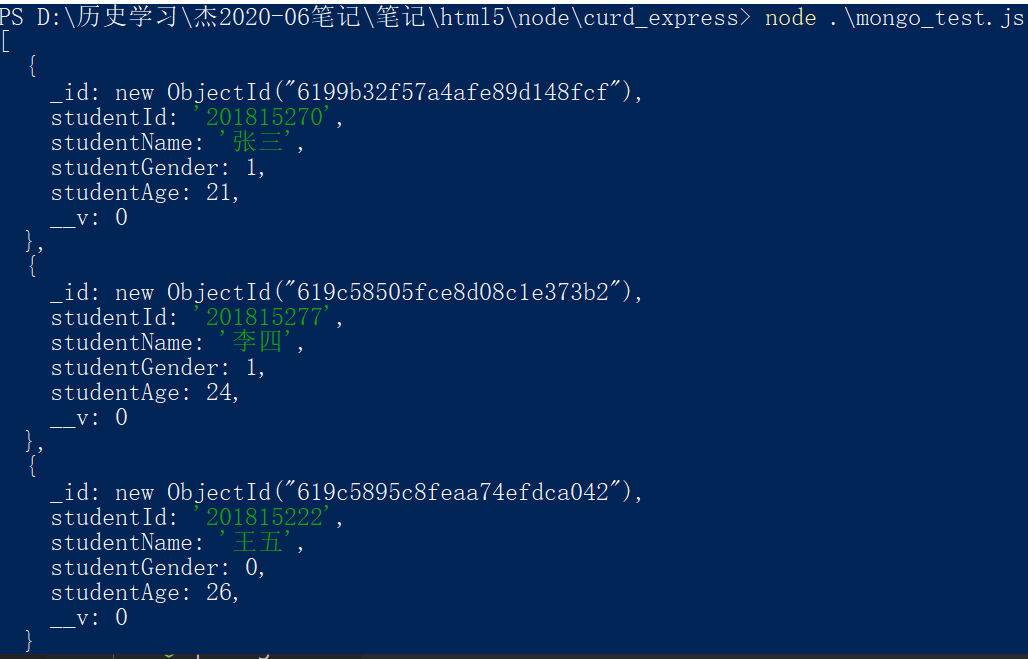
(1)查询所有
使用 find( function(err, result){} ) 方法。
Students.find(function(err, result){
    if(err){
        throw err
    }
    console.log(result);
})
结果如下:
(2)根据指定数值查询
如果想查找 某一列符合指定数值的所有行,使用 find( { 列名: 指定数值 }, function(){} )
例如,可以查找所有性别为 1 的行。
Students.find({studentGender: 1}, function(err, result){
    if(err){
        throw err
    }
    console.log(result);
})
如果只想查找一行,可以使用 findOne( { 列名: 指定数值 }, function(){} ) 方法。
(3)根据条件查询
如果想查询 特定条件的行,例如年龄小于 18 岁等。需要在 属性值 里使用特定的对象形式,例如Students.find( {studentAge: { $lt: 18 }}, function(err, result){} )。
下面将列举部分运算符:具体的可以参看 MongoDB官方文档
- 比较运算符
| 代码 | 描述 |
|---|---|
$eq | 查询符合某个值 |
$ne | 查询不符合某个值 |
$gt | 查询大于某个值 |
$gte | 查询大于或者等于某个值 |
$in | 查询是否在指定数组里 |
$nin | 查询是否不在指定数组里 |
$lt | 查询小于某个值 |
$lte | 查询小于或者等于某个值 |
- 逻辑运算符
| 代码 | 描述 | 备注 |
|---|---|---|
$and | 查询同时符合 多个条件 | 其属性值为数组类型 |
$not | 查询同时不符合 某个 条件表达式 | |
$nor | 查询 多个条件 同时不符合 | 其属性值为数组类型 |
$or | 查询在 多个条件 中符合其中一个条件 | 其属性值为数组类型 |
例如,我需要查找年龄大于 18 但小于 22 的行。
Students.find(
    {
        // 使用方法
        $and: [{ studentAge: { $gt: 18 } }, { studentAge: { $lt: 22 } }],
    },
    function (err, result) {
        if (err) {
            throw err
        }
        console.log(result)
    }
)
(4)查询后执行操作
其为了方便,也提供了在查询后的操作,例如查询后删除、查询后更新等。
Model.findOneAndDelete():查询后删除
- conditions «Object»:条件
- [options] «Object»:选项
- [callback] «Function»:回调函数
Model.findOneAndRemove()
- 参数与用法与上面的一致
- 该命令基于 MongoDB 命令行专属命令
findAndModify()。
Model.findOneAndReplace():查询后 替换
- filter «Object» :查询条件
- [replacement] «Object» :替换成的数据
- [options] «Object» :选项
- [callback] «Function»:回调函数
Model.findOneAndUpdate():查询后 更新
- [conditions] «Object»:查询条件
- [update] «Object»:更新的数据。mongoose 会 自动封装 成
$set: { 属性名: 属性值 } - [options] «Object» :选项
- [callback] «Function»:回调函数
- 注意:建议直接使用
$set,即使防止选项中有{ overwrite: true },而导致原数据被覆盖。 - 例如,将某个行的姓名改为【jason】:
Model.findOneAndUpdate(query, { $set: { name: 'jason' }}, options, callback)
3.7 改造学生信息
我们现在使用 MongoDB 来改造之前的学生信息的案例。
(1)设计Student模块
Student 模块中不用再自己导出方法,直接导出模型即可,因为模型里就有我们需要用的方法。
let mongoose = require('mongoose')

// 连接数据库
main().catch(err => console.log(err));

async function main() {
    await mongoose.connect('mongodb://localhost:27017/test');
}

// 获取模式
const { Schema } = mongoose;

// 使用模式创建具体的数据库模型
const studentsSchema = new Schema({
    id: String, // String is shorthand for {type: String}
    name: String,
    gender: { type:Number, enum:[0, 1], default: 0 },
    age:{ type:Number },
    hobby: String
});

// 导出数据库模型
module.exports = mongoose.model("Student_info", studentsSchema)
(2)修改查询
修改 router.js 的查询功能:直接改方法名即可。这就是封装的好处,里层的逻辑代码改变,外层的引用则不需要改变很多。
router.get('/students', function (request, response) {
    // 修改的部分 findAllStudents => find
    Students.find(function (err, data) {
        if (err) {
            response.status(500).send('Server error...')
        }
        console.log(data);
        response.render('展示学生信息.html', {
            students_info: data,
        })
    })
})
(3)修改添加
添加部分修改较多:
- 首先使用
request.body来获取表单数据; - 然后再使用
new Student( 具体数据 )来创建一条数据记录。 - 最后使用
数据记录.save( function(){} )来保存数据。
router.post('/students/new', function (request, response) {
    request.body.id = parseInt((Math.random() * 10).toFixed(0))

	// 改变的部分
    new Students(request.body).save(function (err) {
        if (err) {
            response.status(500).send('Server error...')
        }
    })
    response.redirect('/students')
})
(4)修改更新
更新部分不需要太大改动:
- 将
request.body的 id 作为查找条件; - 将
request.body本身作为更新对象。
router.post('/students/edit', function (request, response) {
    // 获取post表单提交
    var updateStu = request.body

	// 改变的部分
    Students.findOneAndUpdate(
        { id: parseInt(updateStu.id) },
        { $set: updateStu },
        function (err, data) {
            if (err) {
                response.status(500).send('Server error...')
            }
        }
    )
    response.redirect('/students')
})
(5)修改删除
- 将 post 请求传进来的 id 值作为查询条件
router.get('/students/delete', function(request, response){
    var deleteId = parseInt(request.query.id)

    // 修改的部分
    Students.deleteStudentById(deleteId, function(err){
        if (err) {
            response.status(500).send('Server error...')
        }
        response.redirect('/students')
    })
})
四、Node连接Mysql
4.1 安装
如果想使用 Node 连接 Mysql,需要连接驱动。
npm install mysql --save
4.2 连接数据库
连接数据库有显式和隐式两种。
显式就需要直接写出来,如第 12 行 ~ 第 19 行:
// 导入模块
var mysql      = require('mysql');

// 建立连接
var connection = mysql.createConnection({
    host     : 'example.org',
    user     : 'bob',
    password : 'secret'
});

// 开始连接
connection.connect(function(err) {
    if (err) {
        console.error('error connecting: ' + err.stack);
        return;
    }

    console.log('connected as id ' + connection.threadId);
});
隐式连接 直接执行查询语句,就可以自动连接。
connection.query('SELECT 1', function (error, results, fields) {
    if (error) throw error;
    // connected!
});
连接可以有一些选项,除了上面所提到的 user 登录用户,password 登录密码还有 timezone 时区、connectTimeout 连接超时时间等。。。详情可以查看 Github文档
4.3 使用连接池
我们通常写项目时,通常会使用连接池,避免经常建立连接和断开连接。使用连接池也有显式使用和隐式使用。
// 导入模块
var mysql = require('mysql');

// 建立连接池
var pool  = mysql.createPool({
    connectionLimit : 10,
    host            : 'example.org',
    user            : 'bob',
    password        : 'secret',
    database        : 'my_db'
});
显式就直接调用 pool.getConnection() 方法,然后在其回调函数里使用获取到的连接。
pool.getConnection(function(err, connection) {
    if (err) throw err; // 连接失败

    // 开始使用连接
    connection.query('SELECT something FROM sometable', function (error, results, fields) {

        // 当不做事时,释放连接
        connection.release();

        // 由于释放连接也可能发生错误,所以进行处理
        if (error) throw error;

        // 这里已经释放了连接,不能再使用连接
    });
});
隐式直接调用 pool.query() 方法,里面传入 Sql 语句,就自动使用连接来执行 Sql 语句。
pool.query('SELECT 1 + 1 AS solution', function (error, results, fields) {
    if (error) throw error;
    console.log('The solution is: ', results[0].solution);
});
🔴 【如果需要导出到其他模块使用,则需要使用到 ES6 以上的同步异步语法,待补充内容,或者就直接使用回调函数】
4.4 连接池事件
连接池添加了一些事件监听,可以在连接池 触发了某个状态后 执行操作。
- 当在连接池拿到连接时;
pool.on('acquire', function (connection) {
  console.log('Connection %d acquired', connection.threadId);
});
- 当释放连接时:
pool.on('release', function (connection) {
  console.log('Connection %d released', connection.threadId)
})
- 当连接到连接池时:
pool.on('connection', function (connection) {
  connection.query('SET SESSION auto_increment_increment=1')
});
4.5 释放连接
如果想将连接归还回连接池,使用这条语句,
connection.release();如果想结束所有的连接,并执行完循环队列,可以使用下面这条语句。
pool.end(function (err) {
  // all connections in the pool have ended
});
- 如果想立即结束连接,不执行循环队列里的内容,使用这条语句。
connection.destroy();
4.5 查询语句
执行查询语句主要特点是可以像 MyBatis 使用占位符。
- 使用占位符可以传递单个参数。
connection.query('SELECT * FROM `books` WHERE `author` = ?', ['David'], function (error, results, fields) {
    // error :如果查询过程出现错误
    // results :查询结果
    // fields :查询结果的所有参数
});
- 使用转义字符传递多个参数。该模块自带了转义功能,你在方法中传的数据会自动与第一个参数自动拼接成 Sql 语句。
var post  = {id: 1, title: 'Hello MySQL'};

// 第二个参数传入对象
var query = connection.query('INSERT INTO posts SET ?', post, function (error, results, fields) {
    if (error) throw error;
});

console.log(query.sql);
// 自动将对象转换为Sql语句
// INSERT INTO posts SET `id` = 1, `title` = 'Hello MySQL'
🔵 具体的其他查询技巧,可以查看 官方文档
五、路径问题
5.1 遇到的问题
在以 Node 命令行运行 app.js 时,会遇到比较诡异的事情。
Javascript 文件中若使用相对路径来确定文件时,相对的不是当前文件,而是 当前命令行的位置。
但使用相对路径引入模块,相对的是当前文件。
(据说是使用 Node 开发命令行需要使用该特性)
例如 a.js 有如下代码:使用相对路径导入了一个 b 模块,然后在读取自己文件内容。
const fs = require('fs')

// 将会输出 "This is b"
const b = require('./b')

fs.readFile('./a.js',function(err, data){
  if(err){
    console.log(err);
  }
  console.log(data.toString());
})
然后在命令行不加位置运行 a.js,会发现成功输出不报错。
# 不加位置运行 a.js
PS D:\node\test> node a.js
# 输出
This is b
const fs = require('fs')

// 将会输出 "This is b"
const b = require('./b')

fs.readFile('./a.js',function(err, data){
  if(err){
    console.log(err);
  }
  console.log(data);
})
如果加位置运行 a.js,模块导入成功,但文件读入不成功,报错原因是无法打开 D:\node\a.js ,很明显是读文件的时候以当前 Node 命令行作为基准位置。
# 不加位置运行 a.js
PS D:\node> node .\test\a.js
# 输出
执行了b.js
[Error: ENOENT: no such file or directory, open 'D:\node\a.js'] {
  errno: -4058,
  code: 'ENOENT',
  syscall: 'open',
  path: 'D:\\历史学习\\杰2020-06笔记\\笔记\\html5\\node\\第一天\\a.js'
}
5.2 解决方案
Node 除了提供 require 和 exports 之外,还提供了两个有用的变量。
__dirname:动态获取 到当前文件 所属目录的绝对路径__filename:动态获取 到 当前文件的绝对路径。
上面的代码改写为:
const fs = require('fs')

// 这里不用改
const b = require('./b')

// 引用path模块
const path = require('path')
// 使用__filename
fs.readFile(__filename,function(err, data){
  if(err){
    console.log(err);
  }
  console.log(data.toString());
})
然后开放指定目录的代码中,可以修改成
app.use('/public/', express.static( path.join(__dirname + './public/')) )
六、artTemplate模板继承
art-template 提供了模板继承和子模板。
模板继承(Template inheritance):简单说就是定义父模板,父模板里定义一个可以重写的内容,然后子模板选择可以重写或者直接使用父类的内容。就像 Java 里的方法重写【@Override】。
子模板:简单来说就是定义一个模块,然后其他可以包含他。例如包含头部状态栏。
两个都有相似之处,关键在于使用场景的不同。
6.1 子模板
子模板是用来被包含的,与父模块一起组成一个页面,有点像机器的零件。
例如下面有两段代码,用来表示头部和尾部。
<!-- header.html -->
<p><h1>这是头部</h1></p>

<!-- footer.html -->
<p><h1>这是尾部</h1></p>
然后如果想使用这两段代码,在指定位置直接使用特定语法即可。
两个大括号,然后里面 include '包含的文件名'。
<body>
  {{include './header.html'}}

  这是中间内容

  {{include './footer.html'}}
</body>
6.2 模板继承
模板继承注重于在父模板上挖坑,就像 Java 里的抽象类,挖的坑越多,子类自定义特性就越强。
例如下面的代码中,挖了两个坑,一个用于填写 style 标签,一个用于填写内容部分。如果子模板没有去填坑,可以指定默认值,就像 Java 里的普通方法继承。
<body>
    {{ block 'style' }}
    {{ /block}}

    {{ block 'content' }}
    <p><h2>这是默认内容</h2></p>
	{{ /block}}
</body>
然后就开始看子模板的表演了。
- 第 1 行【必写】:指定你继承的父模版。
- 后面开始填坑,这里指定了 p 标签的字体颜色和主体内容。
{{extend './index.html'}}
{{ block 'style' }}
<style>
   p {
   color: #bfc;
 }
</style>
{{/block}}

{{ block 'content' }}
  <p>这是子类内容</p>
{{ /block}}
注意这里 Node 渲染的是子模板,而不是 6.1 的父模板。
app.get('/', function(request, response){
    response.render('children.html')
})