
Vue-上之基本使用
Vue-上之基本使用
一、Vue简介
Vue (读音 /vjuː/,类似于 view) 是一套用于构建用户界面的渐进式框架。
渐进式:也就是说可以逐步让加插件让框架变大。
优势:
- 借鉴 Angular 的 模板 和 数据绑定 技术
- 借鉴 React 的 组件化 和 虚拟 DOM 技术。
- (虽然这两个都没有学过)
其扩展插件:
- vue-cli: vue 脚手架
- vue-resource(axios): ajax 请求
- vue-router: 路由
- vuex: 状态管理
- vue-lazyload: 图片懒加载
- vue-scroller: 页面滑动相关
二、基本使用
2.1 入门
我们首先实现下面 GIF 图片的功能:
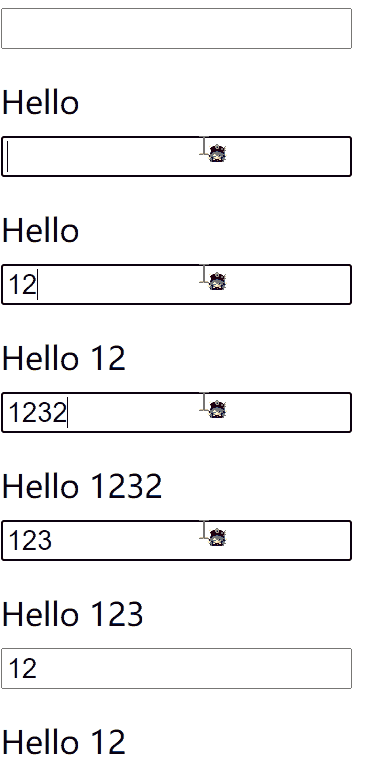
使用 Vue 步骤:
引入 Vue.js
创建 Vue 对象
el:指定 element(选择器)
data:初始化数据
双向数据绑定:v-model
显示数据:八字胡
例如下面代码:
- 第 1 行:引入 Vue 文件
- 第 12 行:使用 Vue 构造函数创建 Vue 示例,构造函数的参数里需要两个属性:
- el:指定为哪个元素使用 Vue 语法。
- data:所需要使用到的数据。
- 第 4 行:使用 v-mode 双向绑定,将 Vue 示例里面的数据反映到页面 views 视图上。
- 显示数据需要使用到八字胡语法,两个大括号,里面填数据属性名。
<script src='../vue.js'></script>
<body>
  <div id='app'>  <!--views-->
    <input v-model="message" type="text" />
    <p>Hello {{message}}</p>
  </div>
</body>

</html>
<script>
  // 创建Vue示例
  const vm = new Vue({  // 配置对象
    el: '#app', // element:选择器
    data: { // model:数据
      message: ''
    }
  })
</script>
2.2 MVVM
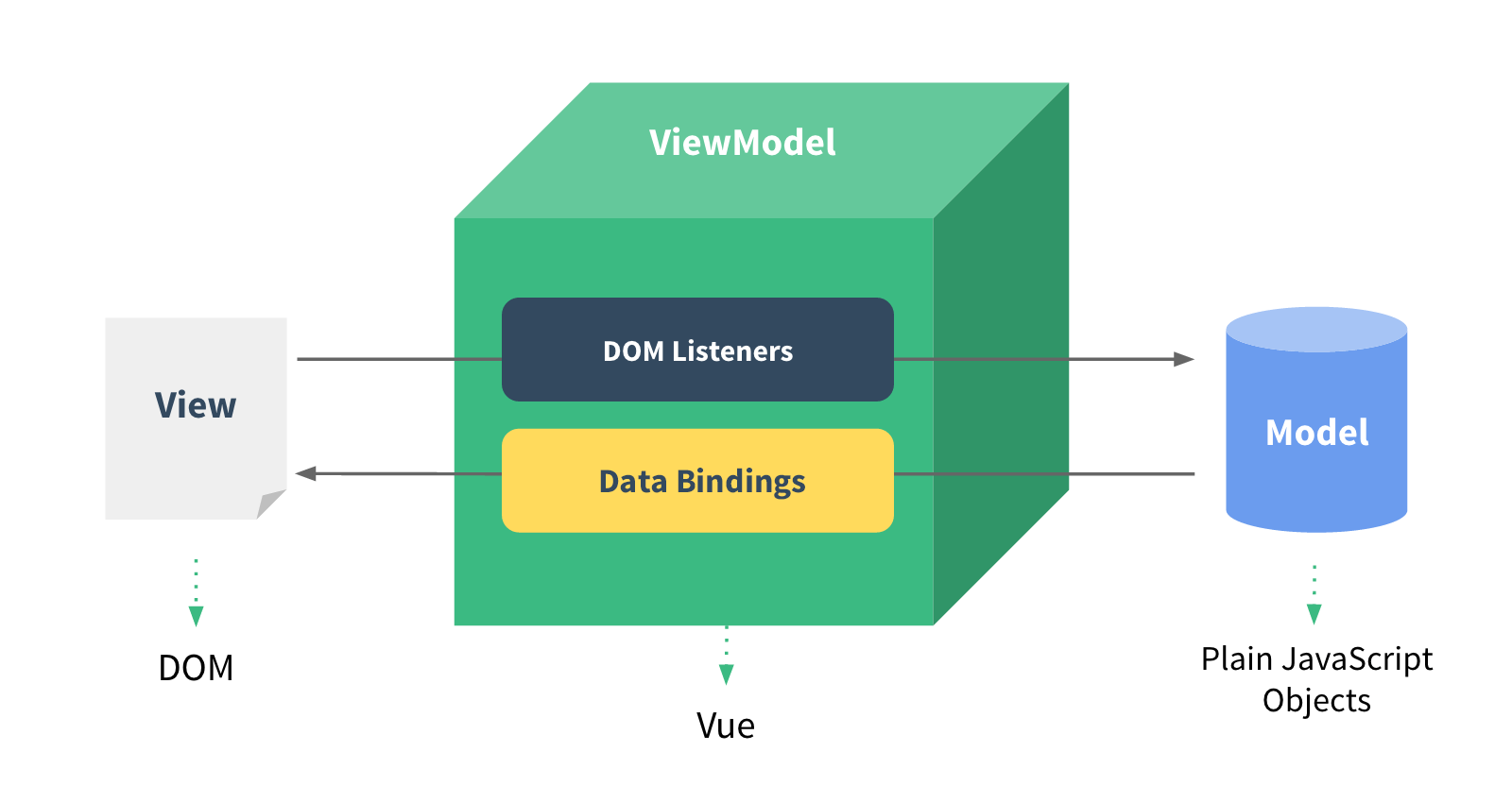
MVVM是 Model-View-ViewModel 的简写。它本质上就是 MVC 的改进版。MVVM 就是将其中的View 的状态和行为抽象化,让我们将视图 UI 和业务逻辑分开。
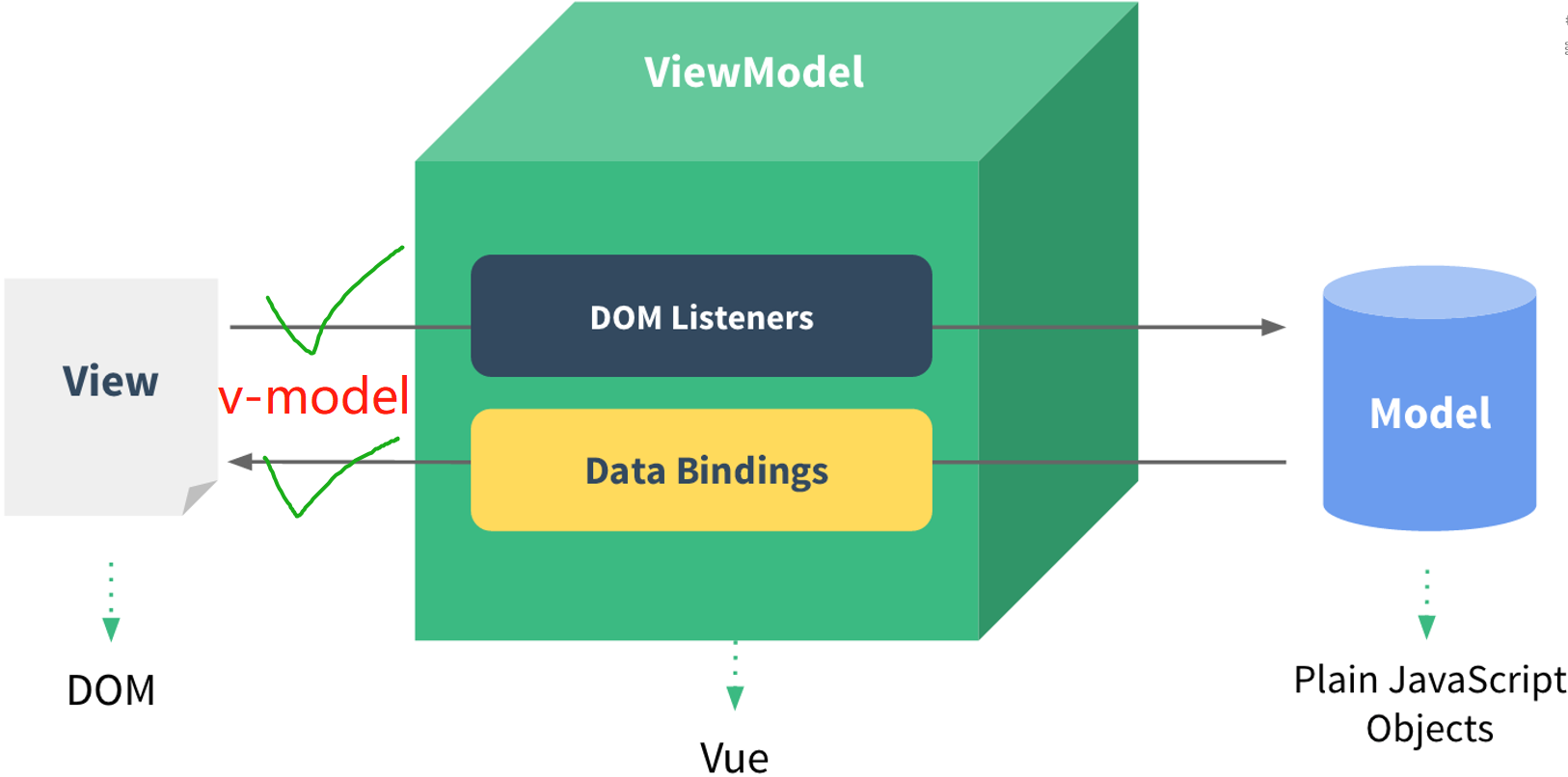
在 Vue 持续火热的时候,Vue 就以 MVVM 为其特点,但现在官网上已经没有下面这张宣传图了,因为 Vue 不是完全按照 MVVM 模式使用,但其清楚地说明了 Vue 的特点:
- DOM Listeners:DOM 监听
- Data Bindings:数据绑定
然后我们使用 jQuery 来实现上面的功能:
- 很明显,在第 11 行,我们为 input 输入框 加入了 input 监听,对应 Vue 的 v-model ,也就是使用了上图的 DOM Listeners。
- 然后在第 13 行从文本框获取到了数据,对应了上图的 从 View 到 Model 的箭头。
- 最后在第 15 行将获取到的数据再赋值给文本框,对应了上图的 从 Model 到 View 的箭头。
- 从上面可知 View 和 Model 都需要通过 VM 来处理。
<!-- 视图 -->
<input type="text" id='app'>
<p></p>

<script src='../jquery-3.6.0.js'></script>
<script>
	// 获取DOM
    let $app = $('#app')

    // 为DOM加监听
    $app.on('input',function(event){
		// 获取目标的数据
        let message = $app.val()
        // 将数据赋值到指定区域
        $('p').first().text(message);
    })
</script>
2.3 模板语法
模板语法有两种:双大括号插值 和 v- 指令。
(1)双大括号插值
使用双大括号会在 Vue 示例里的 data 里获取数据,一般以文本形式显示,但也可以以 HTML 形式显示。
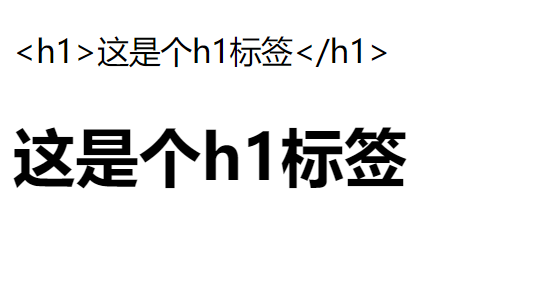
例如下面代码中,第 10 行的 message 是一个字符串,字符串的内容是 HTML 标签。
- 使用 v-text ,相当于使用双大括号。
- 使用 v-html,相当于将 message 解析成 HTML。不过很少场合使用。
<div id="app">
    <p v-text="message"></p>
    <!-- 等价于 {{ message }} -->

    <p v-html="message"></p>
</div>

<script>
  var vm = new Vue({
    el: '#app',
    data: {
      message:'<h1>这是个h1标签</h1>',
    }
  })
</script>
最终结果如下:
(2)v-指令
使用 v-指令可以为 HTML 的 属性 和 事件 进行数据绑定。
属性数据绑定使用的是 v-bind:属性名="数据属性名" ,也可以简写为 :bind属性名="数据属性名" ,最常用绑定的属性是 href 和 src。
- 其代码为
<img :src="imgUrl" alt="">和<a :href="imgUrl">我是链接</a> - v-bind 是 单向绑定,是因为你无法再进入 Vue 的示例对象再操作里面的数据。
- 如果担心后面 不小心改变 Model,引起了 View 的改变,可以在 之后再在也不改变的视图 的外面包一层
<div v-once></div>。
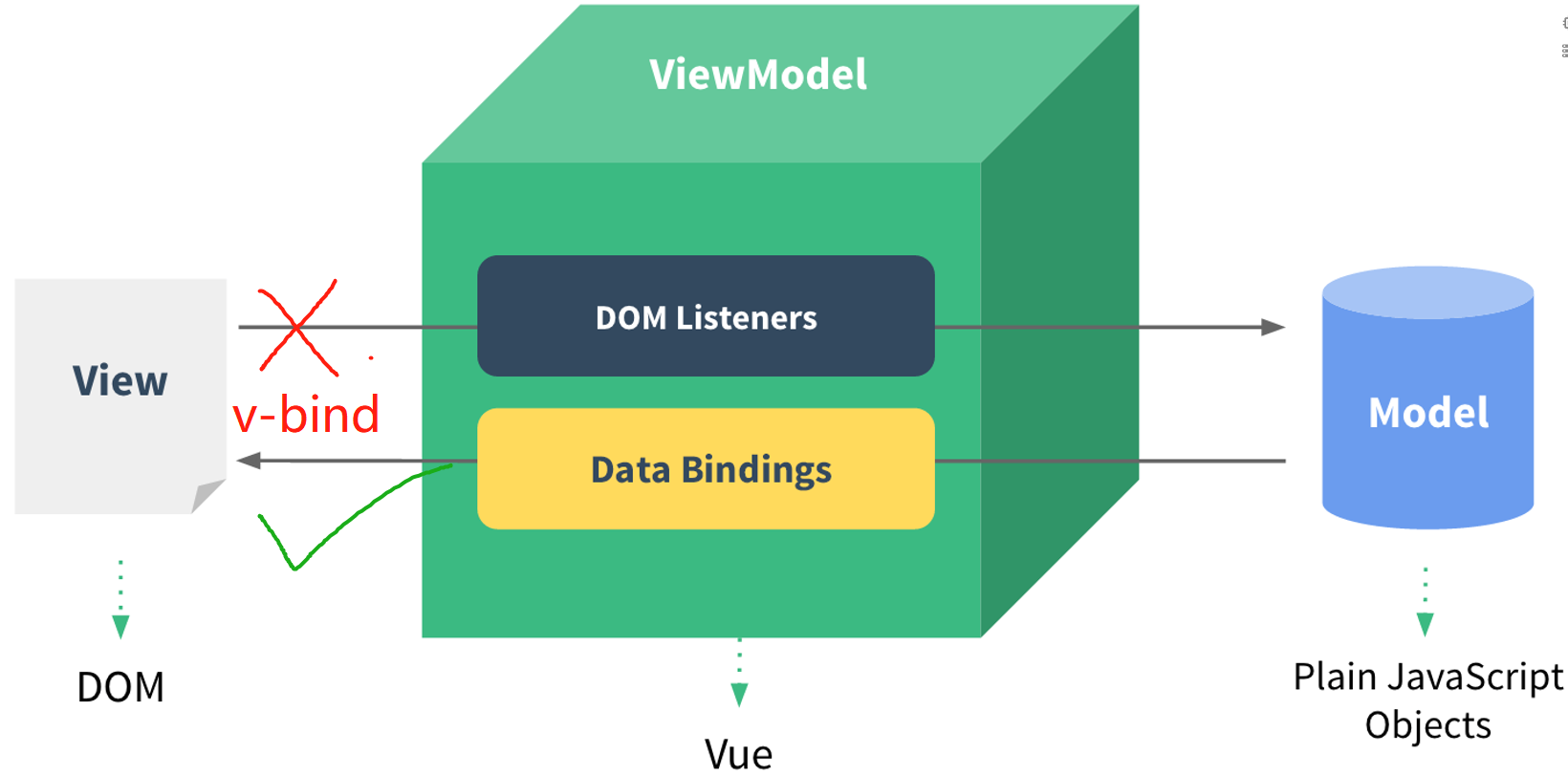
- 相反绑定了 v-model 的文本框,这个文本框就是 View 与 VM 通信的一个入口。
事件绑定使用的是 v-on:事件名='方法名' 指令,也可以简写为 @click='方法名'。其实和 onclick 差不多一样。
<button v-on:click="changeUrl()"></button>
2.4 计算属性
(1)计算属性的基本使用
计算属性的使用范围是当数据需要 多个语句进行运算 时,就可以使用。因为双大括号里面 只能填写表达式,而 不可以写语句。
<!-- 下面都是正确的 -->
{{ number + 1 }}

{{ ok ? 'YES' : 'NO' }}

{{ message.split('').reverse().join('') }}

<!-- 下面都是错误的 -->

<!-- 这是语句,不是表达式 -->
{{ var a = 1 }}

<!-- 流控制也不会生效,请使用三元表达式 -->
{{ if (ok) { return message } }}
例如下面图片示例中,我们需要将上面两个文本框的内容进行合并。
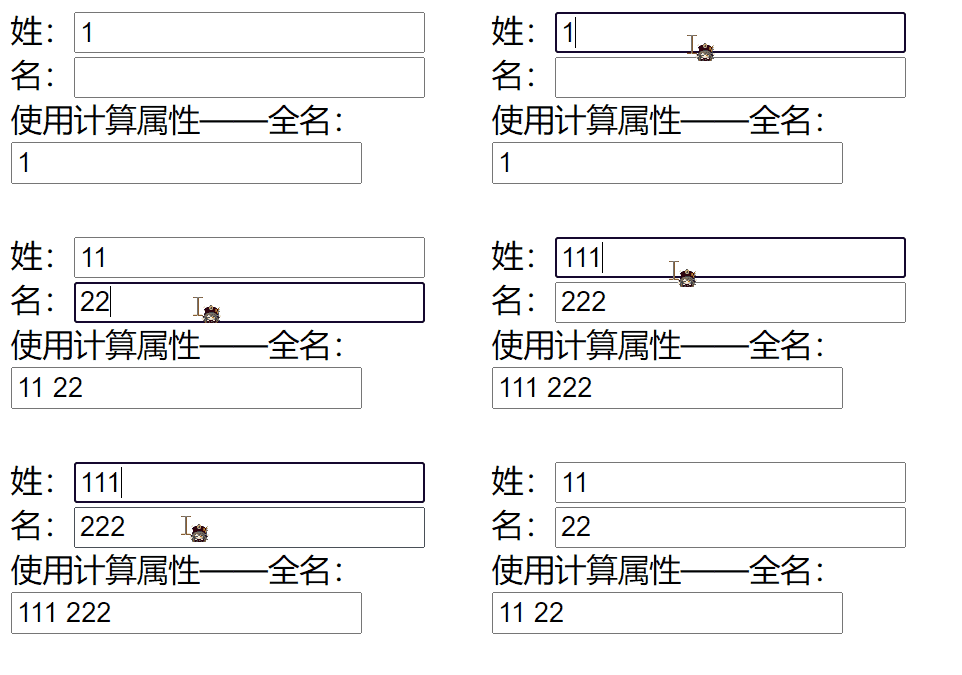
计算属性使用方法也很简单:在 computed 对象里,定义一个方法,方法名为数据的属性名,里面方法的 返回值为数据的属性值 。所以上面图片的是实现代码如下:
这是页面:两个文本框分别与 Vue 示例的 data 里的两个变量绑定,然后用于显示的文本框与计算属性绑定
<div id='app'>
    <!-- 页面 -->
    姓:<input type="text" v-model="firstName"><br/>
    名:<input type="text" v-model="secondName"><br/>
    使用计算属性——全名:<br/><input type="text" v-model="fullName1"><br/>
</div>
这是 Javascript 代码:第 9 ~ 12 行使用的是 ES6 新的方法声明形式。如果需要获取到 data 的变量,需要在变量的最前面加上 this. ,才可以获取得到。
<script>
    let vm = new Vue({
        el: '#app',
        data: {
            firstName: '',
            secondName: '',
        },
        computed: {
            fullName1(){
                // 使用this来获取框到data里的变量
                return this.firstName + ' ' + this.secondName
            }
        },
    })
</script>
计算属性执行方法的时机:
- 第一次初始化时;
- 当使用到的变量的值发生改变时。
就是因为计算属性会对使用到的属性进行监视,但这个会涉及到 深度监视问题。
(2)监视
因为计算属性的一个特点就是监视使用到的数据的变化,我们也可以使用 watch 监视来实现其功能。
开启对某个数据监视有两种方法,一个是在创建 Vue 实例时指定,另一个 Vue 实例创建完成后指定。
- 第 8 行:在 watch 对象里插入方法,方法名为监视的属性。回调函数的两个参数,分别为 新值 和 旧值。
- 第 16 行:使用 $watch 来对实例里的某个数据监视。
vm.$watch( expOrFn, callback, [options] ){string | Function} expOrFn:需要监视的数据{Function | Object} callback:回调函数{Object} [options]:参数(可选)- 返回值:
{Function} unwatch取消观察函数。可以直接调用来停止观察unwatch()
let vm = new Vue({
    el: '#app',
    data: {
        firstName: '',
        secondName: '',
        fullName2: ''
    },
    watch:{ // 在创建时监视firstName
        firstName(newValue, oldValue){
            this.fullName2 = newValue + ' ' + this.secondName
        }
    }
})

// 在创建Vue实例后指定
vm.$watch('secondName', function(newValue, oldValue){
    this.fullName2 = this.firstName + ' ' + newValue
})
(3)get和set
计算属性可以拥有 get 和 set 两个回调函数。
回调函数拥有三个特点:1. 你定义的 2. 你没有调用 3.但仍然执行了。
以及两个问题:1. 什么时候调用的? 2. 用来做什么?只要回答了这两个问题,就会使用这个回调函数了。
- getter:1. 在读取当前计算属性时触发。时机和之前一样,在第一次显示时。根据 相关的数据计算 并返回数据。如果不明示写出,默认就是 getter。
- setter:1. 当属性值发生改变时触发,更新某些相关的数据。回调函数的参数为属性值的新值。
computed: {
    fullName3:{
        get(){
            // 显示的时候,与之前一致
            return this.firstName + ' ' + this.secondName
        },
        set(value){
            // 当使用文本框改变时触发
            const name = value.split(' ')
            // 分别改变对应的数据
            this.firstName = name[0]
            this.secondName = name[1]
        }
    }
}
2.5 强制绑定style和class
上面 v-bind 指令可以绑定到 HTML 标签的属性,所以也可以 HTML 标签的 class 和 style 属性。
(1)绑定style属性
绑定到 style 属性的类型有三种:1. 字符串 2. 数组 3. 对象。
- 字符串:代表类名。少用
- 数组:多个类名,常用于动态添加类名。
- 对象:{ 类名 : 布尔值 },根据布尔值来增加和删除类名,常用于类的切换。
下面是页面代码,每一个 span 标签都与 Vue 实例的变量绑定。有三个类,分别为 aClass、bClass、cClass。
<div id='app'>
    <span :class='a'>这是文字</span>
    <span :class='b'>这是文字</span>
    <span :class='c'>这是文字</span>
    <span :class='d'>这是文字</span>
</div>
<style>
    .aClass{
        background-color: #bfa;
    }

    .bClass{
        background-color: aqua;
    }

    .cClass{
        font-size: 40px;
    }
</style>
然后 Javascript 代码中:
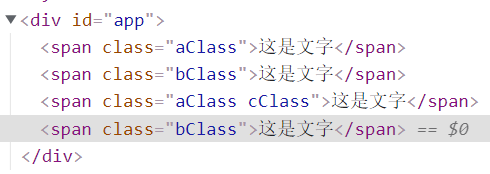
- a 变量:aClass 类名,实际上就是将 ' aClass ' 字符串赋值给 class 属性。
- b 变量:对象里面的属性值为 true 的,就会赋值到 class 属性里,这是 bClass 赋值到了 class 属性里。
- c 变量:字符串数组,也就是类名数组,在数组里的都会赋值到 class 属性。
- d 变量:在数组里使用对象,与 b 变量一样的 class 属性,但这个较灵活,可以表明哪个类名不需要改变,哪个类名需要改变。这里是 bClass 不需要改变(虽然也可以改变),aClass 可以改变。
var vm = new Vue({
    el: '#app',
    data: {
        a: 'aClass',
        b: { 'bClass': true, 'aClass': false },
        c: ['aClass', 'bClass'],
        d: ['bClass', { 'aClass': flag } ],
		flag: false
    },
})
渲染结果如下:
注意
🟡 值得注意的是:使用 class 强制绑定并不会将原来的 class 属性改变,会在原来的添加上去, style 强制绑定 也是如此。
(2)强制绑定style
强制绑定 style 与 class 类似,其接受两个类型的数据:
对象
- 一个对象可以拥有多个 样式属性,也称这个对象为样式对象。
- 例如
{ fontSize: '30px', color: 'red'}。
数组
- 数组里可以填写多个 样式对象。
- 例如
[ { fontSize: '30px' }, { color: '#f2ff4b', backgroundColor: 'rgb(233 95 243)'} ]
2.6 条件渲染
条件渲染有两个 v- 指令,都根据所绑定得数据来判断是否显示。
v-if, v-else-if, v-else:将当前元素 移除或插入到 HTML 页面上。v-show:切换当前元素的display属性。
<div id='app'>
    <p v-if='flag'>成功</p>  <!-- 存在 -->
    <p v-else>失败</p>  <!-- 不存在 -->

    <p v-show='flag'>成功</p>  <!-- 显示 -->
    <p v-show='!flag'>失败</p>  <!-- 不显示 -->
</div>

<script>
  var vm = new Vue({
    el: '#app',
    data: {
      flag: true
    }
  })
</script>
需要注意的是 v-if 在切换时会 复用已存在的元素 ,如果不想 Vue 复用,则需要在 HTML 标签上指定 key 属性。
2.7 列表渲染
(1)基本使用
想要循环出数组和对象里的所有数据,可以使用 v-for 。v-for 与数据绑定后,就自动传给你一些参数,你可以自定义选择接收。
语法:
v-for="( 。。。) in persons" :key="index"数组:
- 一个参数:
item—— 数组中的元素。 - 两个参数:
item, index——数组中的元素和当前元素的下标
- 一个参数:
对象:
- 一个参数:
value——对象里的每一个属性的 属性值。 - 两个参数:
value, name—— 属性名,属性值。 - 三个参数:
value, name, index—— 属性值,属性名,下标 。
- 一个参数:
需要为 v-for 的每一个元素绑定一个独一无二的 key 值,用于给 Vue 识别,数组一般绑定为 index,对象一般绑定为 name 或者 index。
(2)问题
一些问题:Vue 对数组的监视较不敏感,所以容易造成下面的问题。数组的数据更新了,页面的却没有更新。
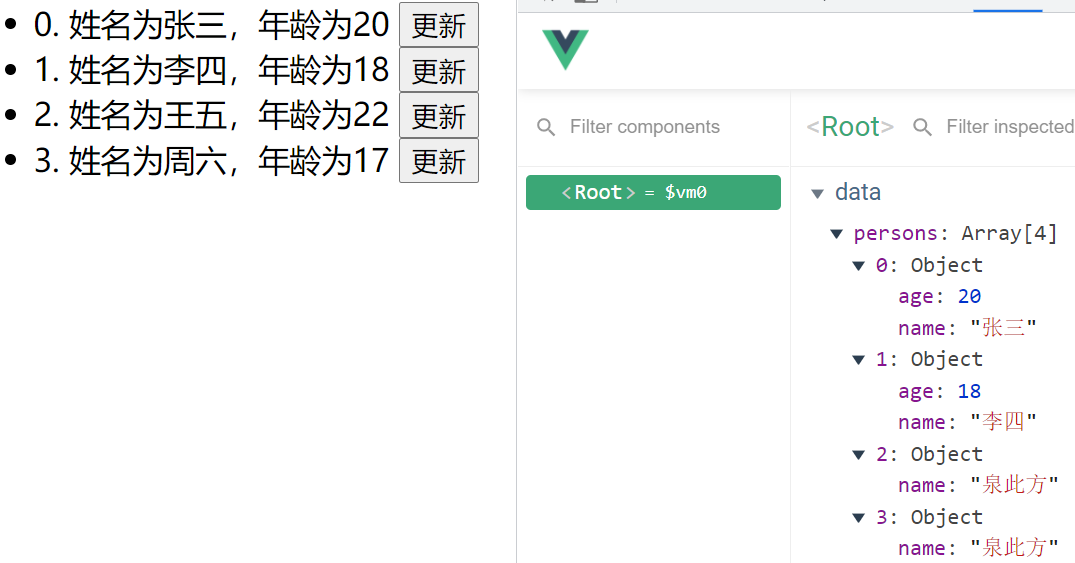
代码如下:
<body>
  <!-- 页面 -->
  <div id='app'>
    <ul>
      <li v-for="(item, index) in persons" :key="index">
        {{index}}. 姓名为{{item.name}},年龄为{{item.age}}
        <button @click='updatePerson(index, { name: "泉此方" })'>更新</button>
      </li>
    </ul>
  </div>
</body>
<script>
  var vm = new Vue({
    el: '#app',
    data: {
      persons:[
        { name:'张三', age:20 },
        { name:'李四', age:18 },
        { name:'王五', age:22 },
        { name:'周六', age:17 },
      ]
    },
    methods: {
      updatePerson(index, obj){
        // 直接操作data中的数组
        this.persons[index] = obj
      }
    },
  })
</script>
所以 Vue 对一些方法进行了重写,如果使用这些方法来更新数组数据就会 自动更新页面。
这些方法是:
push():添加数据到 数组末尾pop():删除 数组末尾 的数据shift():删除 数组开头 的数据unshift():添加数据到 数组开头splice():用于 添加或删除 数组中的元素sort():对数组进行 排序reverse():将数组 反转
所有将上面的代码的第 26 行改写成:this.persons.splice(index, 1, obj)
(3)列表的搜索和过滤
现在我们需要对 Vue 实例的数组数据进行排序和搜索,具体演示如下动图:主要功能就是可以根据输入框的内容进行搜索,并同时可以进行升序、降序和恢复原来的顺序。
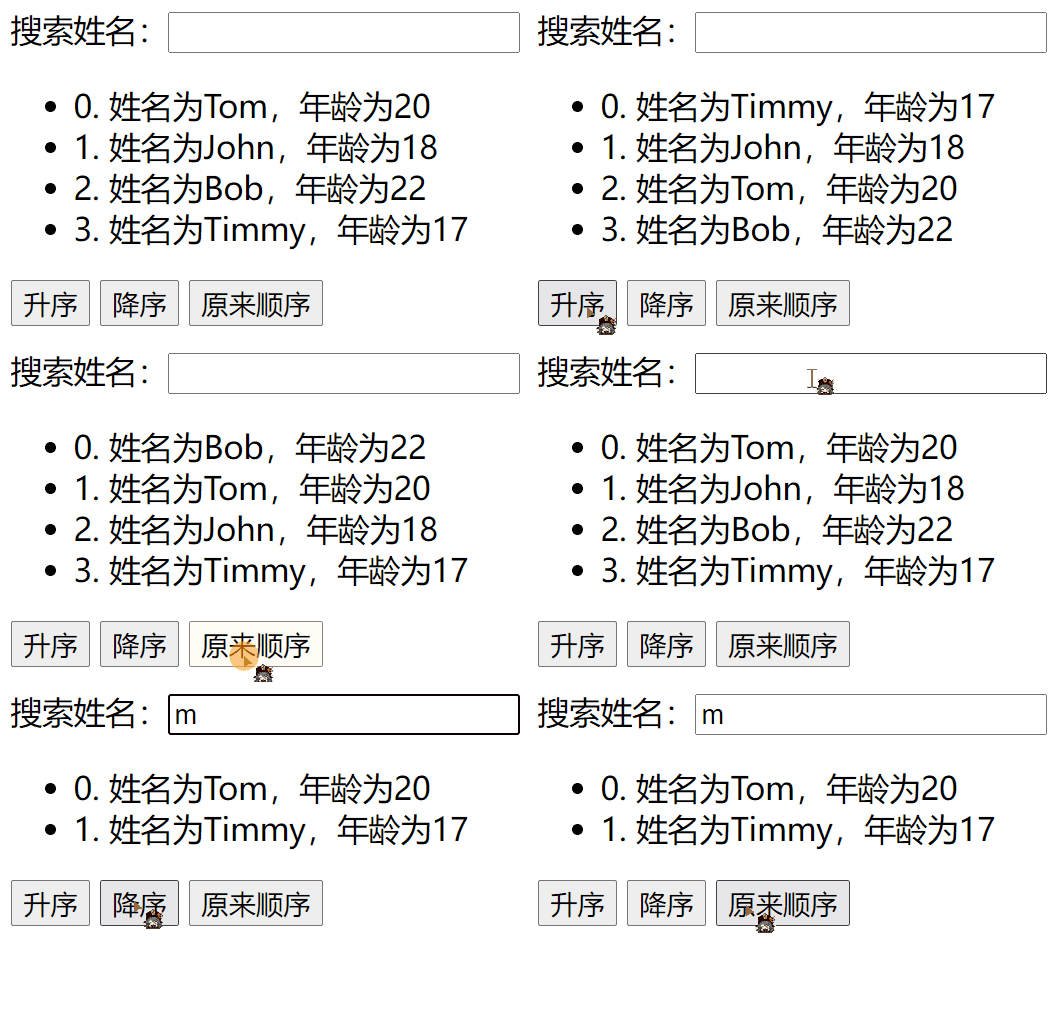
首先页面布局和基本数据,因为我们需要获取文本框的值,所以需要使用 v-model 来双向绑定,将数据传入到 Vue 实例中。
<div id='app'>
    搜索姓名:<input type="text" v-model="searchString">
    <ul>
        <li v-for="(item, index) in people" :key="index">
            {{index}}. 姓名为{{item.name}},年龄为{{item.age}}
        </li>
    </ul>
    <button>升序</button>
    <button>降序</button>
    <button>原来顺序</button>
</div>
<script>
    var vm = new Vue({
        el: '#app',
        data: {
            searchString: '',
            people:[
                { name:'Tom', age:20 },
                { name:'John', age:18 },
                { name:'Bob', age:22 },
                { name:'Timmy', age:17 },
            ],
        },
    })
</script>
然后我们需要对数组进去过滤,我们需要考虑几个方面:
- 一般我们不会对原来的数据进行改变,所以 渲染页面的数据一定是新的数组。
- 而这个新的数组是根据计算得出的,所以 可以使用计算属性 。
- 我们可以使用
filter()方法来过滤,回调函数传入数组里每一个元素,返回值布尔值,来 判断当前元素是否符合条件 ,当前的条件是 输入的值是数组中名字的子串 。 - 判断一个字符串是否是另一个字符串的子串,可以使用
indexOf()方法,返回 -1 代表不是。
// 将页面改为下面代码
// <li v-for="(item, index) in resultPeople" :key="index">

computed: {
    resultPeople(){
        // 进行过滤
        let filterResult = this.people.filter((element)=> {
            // 过滤的条件
            return element.name.indexOf(this.searchString) != -1
        })

        return filterResult
    }
},
然后再为三个按钮绑定事件监听。有两个想法:
- 定义三个方法,为每一个按钮绑定一个事件。写法简单,但较冗余。
- 定义一个方法,每一个按钮传入不同的数值,来判断其功能。写法较复杂,但简洁。
我们采用第二个方法。首先为绑定三个按钮单击事件。1 代表升序,-1 代表降序,0 代表原来顺序。
<button @click='changeOrder(1)'>升序</button>
<button @click='changeOrder(-1)'>降序</button>
<button @click='changeOrder(0)'>原来顺序</button>
这里又遇到一个问题,如何使用方法来 改变计算属性的值 ,因为我们列表是使用计算属性来渲染出来的。
而 改变计算属性的值 需要让其 监视某个值,一旦这个值发生改变,计算属性就会重新执行。正好我们传入的【1,-1,0】可以充当这个值。
所以在 data 加入变量 orderType,并在方法改变其值,如下第 11 行和第 15 行。
var vm = new Vue({
    el: '#app',
    data: {
        searchString: '',
        people:[
            { name:'Tom', age:20 },
            { name:'John', age:18 },
            { name:'Bob', age:22 },
            { name:'Timmy', age:17 },
        ],
        orderType: 0
    },
    methods: {
        changeOrder(flag){
            this.orderType = flag
        }
    },
})
最后在计算属性使用 orderType 变量。
sort()方法:利用返回值来自定义排序规则。- 升序,排序完后第 1 个参数比第 2 个参数小,所以参数 person1 < 参数 person2,即 person1 - person2 为负数,所以需要
computed: {
    resultPeople(){
        let filterResult = this.people.filter((element)=> {
            return element.name.indexOf(this.searchString) != -1
        })

        // 只有不是点击“原来顺序”都需要进行排序
        if(this.orderType != 0){
            filterResult.sort((person1, person2)=>{
                return (person1.age - person2.age) * this.orderType
            })
        }

        return filterResult
    }
},
2.8 事件处理
(1)事件监听
绑定事件监听语法:v-on:事件名 = "方法名" 也可以简写成 @事件名 = "方法名"。如果我们想获取到 event 事件对象,需要在方法参数里面添加 $event 。
(在看视频学习时发现一个事情,为绑定监听事件的回调函数时,Vue 也会从 data 里寻找方法,而不只只是从 methods 中寻找,例如下面示例)
- 在指定事件的回调函数中,如果没有参数则可以不写小括号 ” () “。其会 默认传入一个 event 对象,就像原生 Javascript 一样。
- 如果有自己的参数,想要获取就需要指定参数
$event,如第 4 行所示。 - 而且我将方法写到了 data 里,如第 9 行,仍然可以正确执行。
<div id='app'>
  <button @click='test1'>test1</button>
  <button @click='test2("message")'>test2</button>
  <button @click='test3("message", $event)'>test3</button>
</div>
<script>
  var vm = new Vue({
    el: '#app',
    data: {
      test1(event){
        console.log(event); // event对象
      },
      test2(message){
        console.log(message); // 自定义参数
      },
      test3(message, event){
        console.log(message, event);  // 自定义参数和event对象
      }
    },
  })
</script>
(2)事件修饰符
Vue 的设计中提及到:方法只有纯粹的 数据逻辑或者说业务处理,而不是去处理 DOM 事件细节。DOM 事件细节其中最常用的是 停止冒泡 或者 阻止默认行为。
在事件的后面加上修饰符,例如,
@click.stop = '方法名'。.stop:停止冒泡.prevent:阻止默认行为.capture:事件按照捕获阶段传播
(3)按键修饰符
这类修饰符主要用于键盘事件上,例如 keyup、keydown 之类的
.按键码—— 例如.13【按下按键 a】:当前按键码已被弃用,不建议使用.按键名—— 例如.enter【按下按键 Enter】:Vue 所提供的按键名.enter:Enter 回车.tab:Tab 缩进.delete(捕获“删除”和“退格”键).esc:Esc 退出.space:Space 空格.up:↑ 方向键上.down:↓ 方向键下.left:← 方向键左.right:→ 方向键右
2.9 自动收集表单
表单的收集一直是个头疼的问题,需要无论是原生还是 jQuery 都需要一个个获取表单项的数据。
Vue 则提供了 v-model,v-model 会将表单项的数据绑定到 Vue 实例的数据,就可以轻松获取到表单数据。
表单项的种类大致有:
- 文本类型:
text单行文本框 、textarea多行文本框 - 选择类型:
radio单选按钮 、checkbox多选按钮 、select > option下拉选择框- 单选绑定同一个 字符串。
- 多选按钮绑定同一个 数组。
- 下拉选择框如果单选绑定同一个字符串,多选绑定同一个数据。
下面是实例的页面布局:
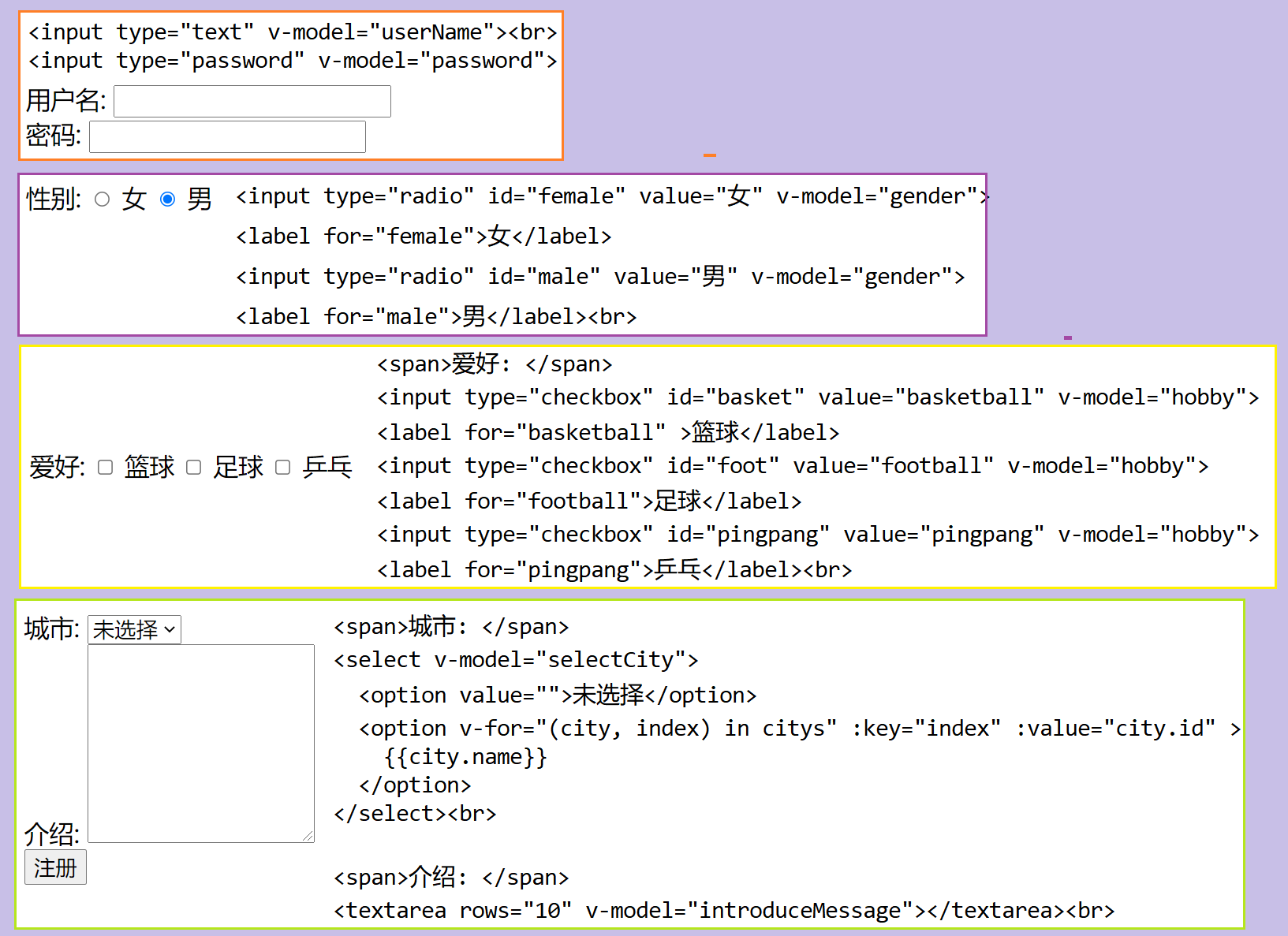
然后就对数据进行双向绑定:
data: {
  // 用户名和密码的绑定
  userName: '',
  password: '',

  // 性别的绑定,这里指定了默认值“男”
  gender: '男',

  // 爱好的绑定,多选框使用数组接收
  hobby: [],

  // 城市v-for遍历
  citys:[
    { id: 1, name: '深圳' },
    { id: 2, name: '广州' },
    { id: 3, name: '湖南' },
  ],

  // 选择的城市,传进来的是option的value值,这里是城市的id
  selectCity: '',
  // 介绍信息的绑定
  introduceMessage: ''
},
2.10 Vue 生命周期
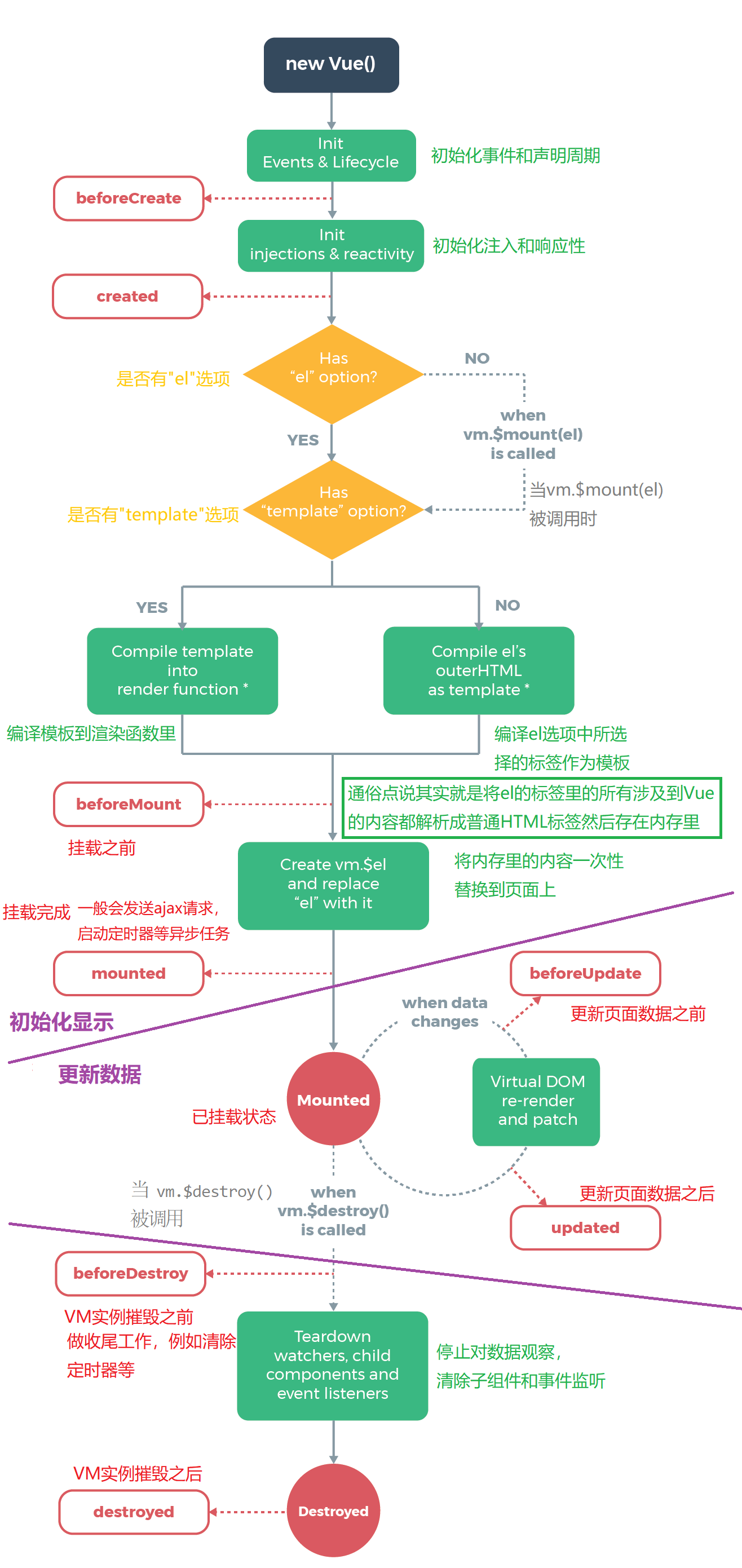
Vue 的生命周期大致分为三个阶段:
- 初始化显示
beforeCreatecreatedbeforeMount:挂载之前。在这个阶段之前会将含有 Vue 特色的 数据解析成普通可显示的数据,然后存到内存中。Mounted:挂载完成。在这个阶段之前会将beforeMount存到内存中的数据一次性替换到页面上。在此阶段一般会发送 AJax 请求,启动定时器等异步任务。
- 显示更新
beforeUpdate:更新页面数据之前- 【Virtual DOM re-render and patch】:虚拟 DOM 更新并局部更新。【2022年1月5日 渣翻】
updated:更新页面数据之后
- 摧毁实例
beforeDestroy:VM 实例摧毁之前,主要用于做收尾工作,例如清除定时器。destroyed:VM 实例摧毁之后
2.11 过渡和动画
Vue 对过渡和动画的支持也很友好,也会对一些 CSS 库进行支持。
也可以做出一些比较高级的过渡效果,例如下面搜索框内容的效果。其他的过渡灵感可以参考 官网
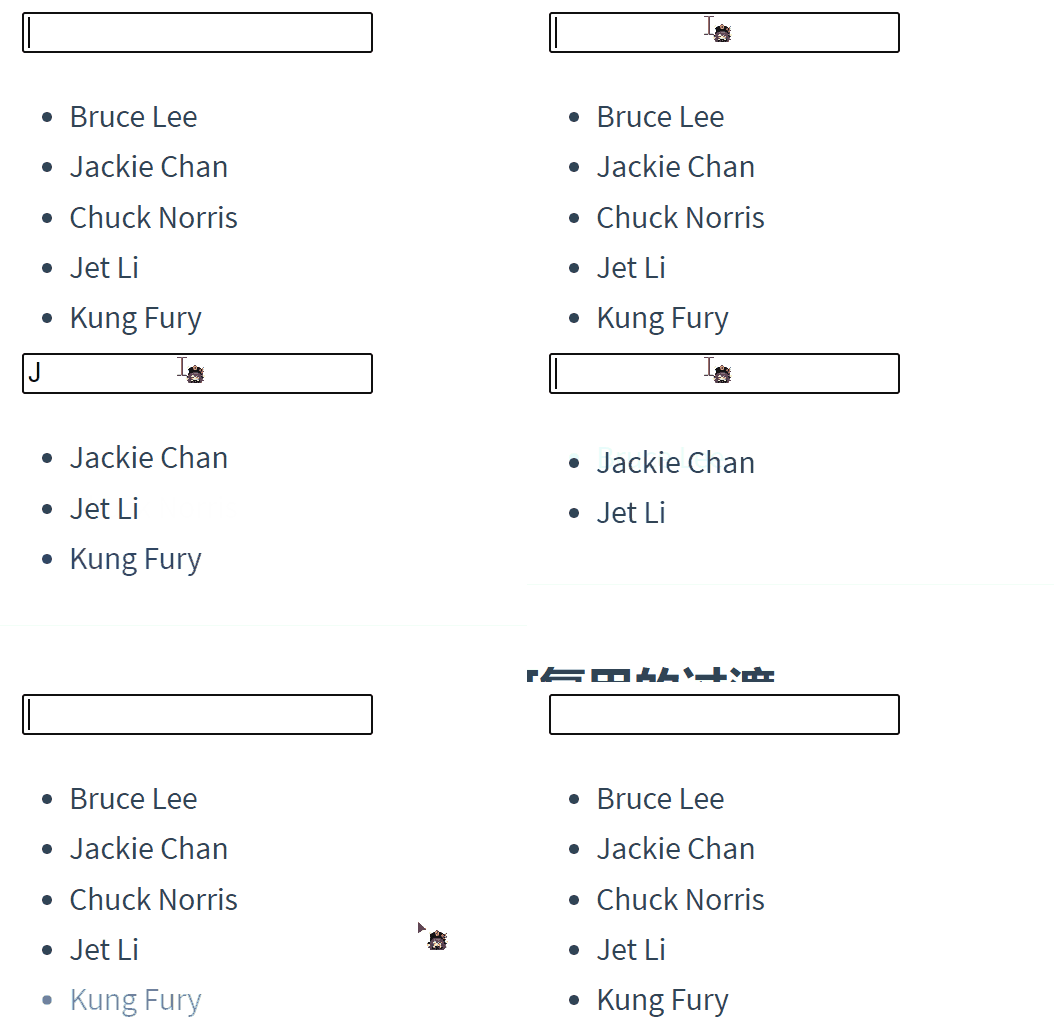
我们要使用过渡需要遵循 Vue 的规则:
- 在需要动画效果的 最外面 添加一层
<transition>标签,并添加name属性。 - 里面的标签要有 条件渲染(使用 vvvvvvvvvvif)、条件展示 (使用 v-show)、动态组件 和 组件根节点 之中其一。
- 定义过渡进行时的效果和离开到达的状态,下面使用一张图来展示这六个阶段。
- 出现之前
- 出现过程
- 出现之后
- 消失之前
- 消失过程
- 消失之后
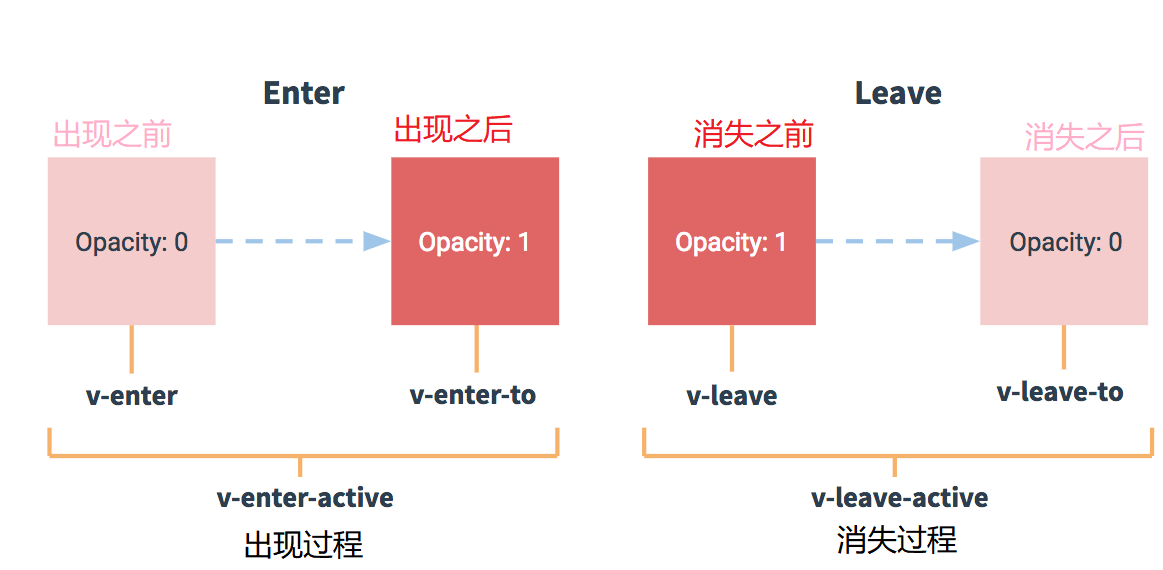
我们先做简单的文字淡入淡出。淡入的结果和淡出的开始就是原来的文字透明度所以 可以不指定。所以我们只需要指定淡入淡出过程、淡入开始和淡出的结束。
页面布局如下:
<div id='app'>
  <!-- 添加transition标签并命名为xxx -->
  <transition name='xxx'>

    <!-- 添加条件展示 -->
    <div v-show="isShow">
      测试文字
    </div>
  </transition>

  <!-- 切换isShow -->
  <button @click='changeShow'>切换</button>
</div>
css 样式如下:
/* 淡入过程 */
.xxx-enter-active,
/* 淡出过程 */
.xxx-leave-active {
  transition: opacity 1s;
}

/* 淡入的开始 */
.xxx-enter,
/* 淡出的结束 */
.xxx-leave-to{
  opacity: 0;
}
2.11 过滤器
Vue 提供了过滤器来对 一些文本进行格式化,类似管道过滤器模式。常见需要格式化的字符串有日期和在 Javascript 中我们可以导入一些第三方库来帮助我们来格式化字符串。
早期最常用的是 MomentJS,但这个库已经在版本末期,不再有大的更新(类似于 jQuery)。
现在常用的是 DayJS,下面就以 DayJS 来演示。国内镜像官网
过滤器使用方法:
- 定义过滤器:使用
Vue.filter( '过滤器名', ( value ) => {} )- 回调函数的参数
value,是将要过滤的字符串。 - 需要返回过滤完后的字符串。
- 回调函数的参数
- 使用过滤器:在两个大括号里的变量名的后面添加
| 过滤器名。- 其实就像调用方法一样。
下面就是日期过滤器的例子,这里想让外部来指定日期格式,所以多接收一个参数 formatString
// 定义过滤器
Vue.filter('dateFormat', (value, formatString)=>{
  return dayjs(value).format(formatString)
})
然后在页面中使用过滤器。格式中字符的含义可以参考 文档
<div id='app'>
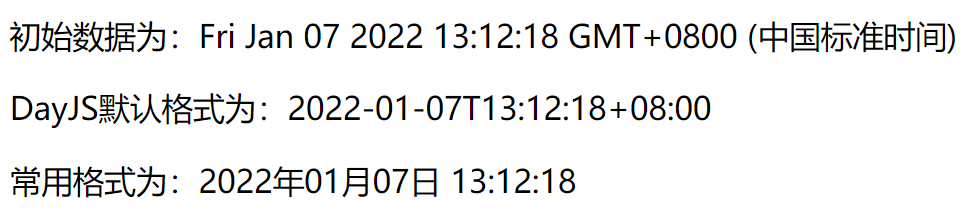
  <p>初始数据为:{{date}}</p>
  <p>DayJS默认格式为:{{ date | dateFormat}}</p>
  <p>常用格式为:{{ date | dateFormat('YYYY年MM月DD日 HH:mm:ss')}}</p>
</div>
最终结果如下:
2.12 指令
指令有两种:一个是 Vue 自带的指令;一个是自定义指令。
(1)自带指令
- Vue 自带的指令:
- 单向绑定 文本数据:
v-text、v-html - 页面的 显示 和 隐藏:
v-if、v-show - 数据的 遍历显示:
v-for - 绑定标签 属性:
v-bind - 绑定标签 事件:
v-on - 表单 双向 绑定:
v-model - 获取到指定的标签:
ref。这个指令违背了 Vue 中的数据驱动的特性,因为我们可以不通过 data 来操作页面数据,也就是说 Model 直接在 View 中获取到数据,所以 Vue 不是完全符合 MVVM 模式,而是以 MVVM 模式作为灵感(官网中有提及,这就是为什么官网中没有了 2.2 节中的图片) - 防止原始内容在编译的时候出现:
v-clock。
- 单向绑定 文本数据:
在 Vue 将内容挂载到页面上前,会显示原始内容,例如双大括号之类的,我们需要防止这个情况发生。我们需要使用 v-clock 。
这个指令使用到了 Vue 指令的一些特性:编译完成后指令消失,就像 v-text ,将字符串放入标签后就看不到他了。
所以我们需要使用 属性选择器 来指定 拥有这个指令的标签 的样式为 display: none ,然后当指令消失时,样式也自动解绑。
<style>
  [v-cloak] {
    display: none;
  }
</style>

<div id='app'>
  <p v-cloak>{{msg}}</p>
</div>
(2)自定义指令
我们可以自定义指令来帮助我们简化重复操作,就像方法一样。
自定义指令我们可以定义在 全局 和 局部 自定义指令,我们还可以指定指令的触发时机,一共有五个时机,bind 、inserted 、update 、componentUpdated 、unbind。
- 全局指令:任意一个 Vue 实例都可以使用。
- 使用方法:第一个参数为指令名称,第二个参数为对象,对象里的每一个属性都是钩子函数。
- 每一个钩子函数都会传入四个参数:
el:指令所绑定的标签元素,可以用来直接操作 DOM。binding:一个包含了许多信息的对象。vnode:Vue 编译生成的虚拟节点。(暂时用不到)oldVnode:上一个虚拟节点,仅在update和componentUpdated钩子中可用。(这个暂时也用不到。)
Vue.directive( '指令名称', {
  // 当被绑定的元素插入到 DOM 中时
  inserted: function ( el, binding ) {
    // 。。。,
  },
  update: function ( el, binding ) {
		// 。。。
  }
})
- 局部指令:只有指定了
directive选项的 Vue 实例可以使用。- 使用方法:在 Vue 的构造函数的对象里添加
directive选项,选项值是一个对象,其中里面的 属性名为指令名称,属性值与上面方法的第二参数的值一致。
- 使用方法:在 Vue 的构造函数的对象里添加
var vm = new Vue({
  el: '#app',
  data: {
  },
  directives: {
    // 指令定义
    指令名称: {
      // 指令的钩子函数定义
      inserted: function ( el, binding ) {
        // 。。。,
      },
      update: function ( el, binding ) {
        // 。。。
      }
    }
}})
三、开发起步
我们开发项目后期需要按照各种插件以及使用模板,所以需要构建出项目的结构和创建配置。如果我们手动来配置非常麻烦,所以我们可以使用 @vue/cli 模块来帮助我们。
- 首先安装模块。
记录遇到的问题:如果之前安装过 @vue/cli ,然后无法更新并且卸载 @vue/cli,首先在 node 安装路径下删除有名字为 vue 的三个文件【vue.ps1、vue、vue.cmd】,然后再进入当前文件夹里的【node_modules】,删除 @vue 下的 cli。
——2022年1月7日记录
npm install -g @vue/cli
# OR
yarn global add @vue/cli
然后使用
npm create 项目名命令创建目录。然后根据提示自定义项目。最后就可以写项目,使用一些命令来运行和打包项目以及运行代码检查。
# hello-world

## 项目安装 Project setup
```
npm install
```

### 编译并在开发环境开启热更新 Compiles and hot-reloads for development
```
npm run serve
```

### 编译并将文件最小化,用于生产环境 Compiles and minifies for production
```
npm run build
```

### 检查文件的格式 Lints and fixes files
```
npm run lint
```

### 自定义设置 Customize configuration
See [Configuration Reference](https://cli.vuejs.org/config/).