
jQuery-中
jQuery-中
一、jQuery对象的筛选和查找
筛选: 在已查找出来的集合中进行再次过滤,过滤出不需要的。与并集选择器的功能相似。
查找: 以当前的集合为起点,进行向外查找需要的元素。或者说在当前元素的 DOM 节点树查找。
1.1 筛选
首先有以位置为条件的筛选:
eq( index | -index )- 获取当前链式操作中索引为 n 的 jQuery 对象,返回 jQuery 对象。
- 参数大于0,正向选取;参数小于0,反向选取。
- 类似的有
get(index),不过get(index)返回的是 DOM 对象。 - 与选择器
:eq(index)类似。 first()- 获取第一个元素。
- 与选择器
:first类似。
last()- 获取最后一个元素。
- 与选择器
:last类似。
然后是以参数为条件的筛选:
is( selector | selection | elements | fn):返回布尔值,判断当前 jQuery 对象是否符合参数条件。selector:选择器字符串。selection:jQuery 集合。elements: 一个或者多个 DOM 元素。fn:Function( Integer index, Element element ) => Boolean
hasClass(class)- 检查当前的元素是否含有某个特定的类。
- 与
is("." + class)一样。
fliter( selector | selection | elements | fn ):返回 jQuery 对象,找到符合参数条件的元素。selector:选择器字符串。selection:jQuery 集合。elements: 一个或者多个 DOM 元素。fn:Function( Integer index, Element element ) => Boolean
not( selector | selection | fn ):从匹配元素的集合中删除与指定表达式匹配的元素selector:选择器字符串。selection:jQuery 集合。fn:Function( Integer index, Element element ) => Boolean
也可以以孩子为条件筛选:
has( selector | contained ):选择包含特定后代的元素。selector:选择器字符串。contained:一个 DOM 元素。
下面举一个例子,来使用这些方法。
页面代码如下:
<body>
  <ul>
    <li>AAA</li>
    <li title="hello">BBB</li>
    <li>CCC</li>
    <li title="hello">DDD</li>
    <li><span>EEE</span></li>
  </ul>
</body>
有如下需求:
- 选择 li 标签的第一个元素;
- 选择 li 标签的最后一个元素;
- 选择 li 标签的第二个元素;
- 选择 title 属性为 hello 的 li 标签;
- 选择 title 属性不为 hello 的 li 标签;
- 选择子元素有 span 标签的 li 标签。
jQuery 代码如下:
// 1. li标签的第一个元素
console.log($lis.first().html());  // AAA

// 2. li标签的最后一个元素
console.log($lis.last().html());  // <span>EEE</span>

// 3. li标签的第二个元素
console.log($lis.eq(1).html());  // BBB

// 4. title属性为hello的li标签
console.log($lis.filter("[title='hello']").html());  // BBB

// 5. title属性不为hello的li标签
console.log($lis.filter(":not([title='hello'])"));
console.log($lis.not("[title='hello']"));

// 6. 子元素有span标签的li标签
console.log($lis.has("span").html()); // <span>EEE</span>
1.2 查找
**查找:**以当前的集合为起点,进行向外查找需要的元素。或者说在当前元素的 DOM 节点树查找。
首先是当前元素为起点,查找其拥有元素。
children( [selector] ):查找子代元素selector:可选参数,选择器字符串。用于对子元素进行筛选。
find( selector | element ):查找后代元素selector:选择器字符串。element:DOM 元素或者 jQuery 对象。
其次是当前元素为起点,查找其被哪些元素拥有。
parent( [selector] ):查找父元素selector:可选参数,选择器字符串。用于对父元素进行筛选。
.parents( [selector] ):查找祖先元素。selector:可选参数,选择器字符串。用于对祖先元素进行筛选。
parentsUntil( [selector] | [selection] [, filter] ):查找祖先元素,直到遇到符合指定选择器的元素,不包括匹配到的元素。selector:可选参数,选择器字符串。selection:可选参数,DOM 元素或者 jQuery 对象。在 jQuery 1.6 版本之后。filter:可选参数,对查找结果进一步筛选。
然后是其次是当前元素为起点,查找其兄弟元素。
next/prev( [selector] ):查找下一个元素 / 查找上一个元素selector:可选参数,选择器字符串。用于筛选。
nextAll/prevAll( [selector] ):查找 当前元素之后的所有元素 / 查找当前元素之前 的所有元素。selector:可选参数,选择器字符串。用于筛选。
nextUntil/ prevUntil( [selector] | [selection] [, filter] ):查找 之后 / 之前 的元素,直到遇到符合指定选择器的元素,不包括匹配到的元素。selector:可选参数,选择器字符串。selection:可选参数,DOM 元素或者 jQuery 对象。在 jQuery 1.6 版本之后。filter:可选参数,对查找结果进一步筛选。
.siblings( [selector] ):查找当前元素的兄弟节点selector:可选参数,选择器字符串。
下面举一个例子来使用 parentsUntil() 方法。
有一个页面如下:
<body>
  <ul id="t1" title="t1">
    <li id="t2" title="t2">
      <ul id="t3">
        <li id="t4" title="t4">
        </li>
      </ul>
    </li>
  </ul>
</body>
jQuery 代码如下:
- 第一个输出:以 id 为 t4 的 li 元素为起点,找到祖先元素是 ul 且有 title 属性的元素。
- 找到 id 为 t3 的 ul 元素,因为其父元素的父元素符合条件。
- 找到 id 为 t2 的 li 元素,因为其父元素符合条件。
- 第二个输出:在第 2 的条件下加上函数的第二个参数——筛选条件,就会对结果进一步筛选,这里保留的是 ul 元素。
- 第三个输出:以 id 为 t4 的 li 元素为起点,找到祖先元素的 id 为 t3 的元素。只找到了起点的父元素符合标准,但是这个函数不会包括符合条件的元素,所以没有 DOM 元素找到。
// 以id为t4的li元素为起点,找到祖先元素是ul且有title属性
console.log($("#t4").parentsUntil("ul[title]"));
// jQuery.fn.init(2)
//  0: ul#t3
//  1: li#t2

// 以id为t4的li元素为起点,找到祖先元素是ul且有title属性,最后查找到的元素是ul元素
console.log($("li[title='t4']").parentsUntil("ul[title]", "ul"));
// jQuery.fn.init(1)
//  0: ul#t3

// 以id为t4的li元素为起点,找到祖先元素的id为t3
console.log($("#t4").parentsUntil("#t3"));
// jQuery.fn.init(0)
二、全选练习
我们现在使用 jQuery 来完成 原生 JS 中的全选练习。
页面代码如下:
<body>
  <form method="POST" action="">
    你喜欢的运动是?
    <br />
    <input type="checkbox" name="allCheckOrNot" id="allCheckOrNot" /> 全选/全不选
    <br />
    <input type="checkbox" name="items" value="足球" id="football" />
    <label for="football">足球</label>
    <input type="checkbox" name="items" value="篮球" id="basketball" />
    <label for="basketball">篮球</label>
    <input type="checkbox" name="items" value="羽毛球" id="badminton" />
    <label for="badminton">羽毛球</label>
    <input type="checkbox" name="items" value="乒乓球" id="tableTennis" />
    <label for="tableTennis">乒乓球</label>
    <br />
    <input type="button" id="checkedAllBtn" value="全 选" />
    <input type="button" id="checkedNoBtn" value="全 不 选" />
    <input type="button" id="checkedRevBtn" value="反 选" />
    <input type="button" id="sendBtn" value="提 交" />
  </form>
</body>
页面示例如下:
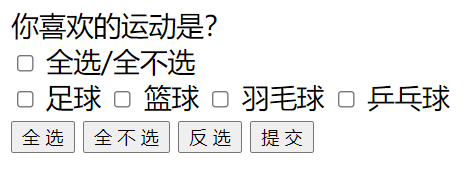
(1)实现全选和全不选
- 第 2 行:为全选按钮绑定单击监听。
- 第 1 行,获取到 name 属性为 items 的多选框元素。
- 第 3 行,再使用获取到的多选框元素全部设置为未选中。
- 第 4 行,同时将上面的 全选/全不选 按钮勾上。
var $items = $(":checkbox[name='items']");
$("#checkedAllBtn").click(function () {
    $items.prop("checked", true);
    $("#allCheckOrNot").prop("checked", true);
});
同理,全不选也是如此。
$("#checkedNoBtn").click(function () {
    $items.prop("checked", false);
    $("#allCheckOrNot").prop("checked", false);
});
(2)实现反选
- 第 3 ~ 5 行:我们可以使用 each() 函数来对每一个元素的选中状态进行反转。
- 第 8 ~ 11 行:我们可以使用 jQuery 里的隐式循环来完成状态反转。
- 第 13 ~ 17 行:当点击反选后,查找当前被选择的多选框的数量,来判断 全选/全不选 按钮是否选择,也可以使用第 18 行,直接将判断结果作为参数。
$("#checkedRevBtn").click(function () {
    // 使用each()函数
    // $items.each(function (index, element) {
    //   element.checked = !element.checked;
    // })

    // 使用prop()的第二个参数
    $items.prop("checked", function(index, attr) {
        this.checked = !attr;
    });

    // 根据当前被选择的多选框的数量来判断 全选/全不选 按钮是否选择
    // if ($items.filter(":checked").length === $items.length) {
    //     $("#allCheckOrNot").prop("checked", true);
    // } else {
    //     $("#allCheckOrNot").prop("checked", false);
    // }
     $("#allCheckOrNot").prop("checked", $items.filter(":checked").length === $items.length);
})
(3)实现提交
提交功能很简单,使用 filter() 方法查找出已被选上的元素,再输出元素的 value 值。
$("#sendBtn").click(function () {
    $items.filter(":checked").each(function (index, item) {
        console.log(this.value);
    });
});
(4)实现 全选/全不选
全选/全不选也很简单,每次把四个按钮设置为 全选/全不选 按钮的选中状态。
$("#allCheckOrNot").click(function () {
    $items.prop("checked", this.checked);
});
(5)实现自动勾选
与实现反选的代码的第 13 ~ 18 行一致。
 $items.click(function () {
    // if ($items.filter(":checked").length === $items.length) {
    //   $("#allCheckOrNot").prop("checked", true);
    // } else {
    //   $("#allCheckOrNot").prop("checked", false);
    // }
    $("#allCheckOrNot").prop("checked", $items.filter(":checked").length === $items.length);
  });
三、文档处理
在运行 JS 文件时,一大部分的时间是查找 DOM 元素,前面已学过,还有一大部分的时间是操作 DOM 元素,接下来就介绍如何操作 DOM 元素,即文档处理。
3.1 插入子元素
插入当前元素的子元素,有四个方法。
append( content [, content] ):在当前元素的子元素 末尾 添加元素。append( function )
prepend( content [, content] ):在当前元素的子元素 开头 添加元素。prepend( function )
参数:
content: 可以是 HTML 字符串——htmlString,可以是DOM元素——Element,可以是文本元素——Text ,可以是元素数组——Array,也可以是 jQuery 对象——jQuery。function:Function( Integer index, String html ) => htmlString or Element or Text or jQuery
appendTo( target ):将当前元素添加到指定目标元素的里面的最后面。prependTo( target ):将当前元素添加到指定目标元素的里面的最前面。
参数:
- 可以是选择器字符串——Selector,可以是 HTML字符串——htmlString,可以是DOM元素——Element,可以是文本元素——Text ,可以是元素数组——Array,也可以是 jQuery 对象——jQuery
3.2 插入兄弟元素
在查找到的元素旁边插入元素。与上面的方法很类似。也有正插和反插。
after( content [, content] ):在当前元素的 后面 添加元素。after( function )
before( content [, content] ):在当前元素的子元素 前面 添加元素。before( function )
insertAfter( target ):将当前元素添加到指定目标元素的后面。insertBefore( target ):将当前元素添加到指定目标元素的前面。
参数都与 3.1 节一致。
3.3 替换元素
替换元素有两种方法,分别为:
replaceWith( newContent ):将当前元素替换成 参数所传的值。newContent:htmlString or Element or Array or jQuery
replaceAll( target ):将当前元素 去替换 参数所代表的元素。target:Selector or jQuery or Array or Element
3.4 删除元素
删除元素有两种方法,分别为:
empty():清空当前元素的 所有子元素。remove( [selector] ):删除当前元素。不仅 DOM 元素被删除,而且绑定在元素的事件和附加数据都会被删除。不过其不会在 jQuery 对象中删除。selector:选择器字符串,对当前元素筛选出需要删除的元素。
.detach( [selector] ):删除当前元素。虽然 DOM 元素被删除,但是绑定在元素的事件和附加数据都不会被删除。也不会在 jQuery 对象中删除。
3.5 示例
下面的示例使用上面所提到的方法。
页面代码如下:
<body>
  <ul>
    <li>AAA</li>
    <li id="bbb">BBB</li>
    <li id="ccc">CCC</li>
    <li>DDD</li>
    <li>EEE</li>
  </ul>
</body>
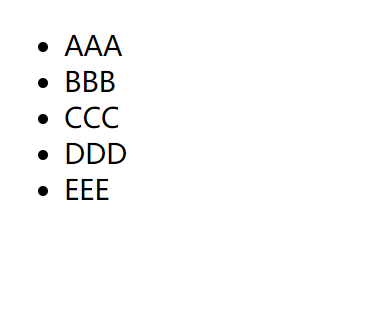
起始页面如下:
jQuery 代码如下:
//1. 往ul的第一个子元素前面添加元素
$("ul").prepend("<li>插入到第一个元素之前</li>");

//2. 往ul的最后一个子元素后面添加元素
$("ul").append("<li>插入到最后一个子元素之后</li>");

//3. 往 id 为 ccc 的 li 元素前面添加元素
$("#ccc").after("<li>插入到ccc之后</li>");

//4. 往 id 为 ccc 的 li 元素后面添加元素
$("#ccc").before("<li>插入到ccc之前</li>");

//5. 将 id 为 bbb 的元素替换
// $("<li>替换bbb</li>").replaceAll("#bbb");
$("#bbb").replaceWith("<li>替换bbb</li>");
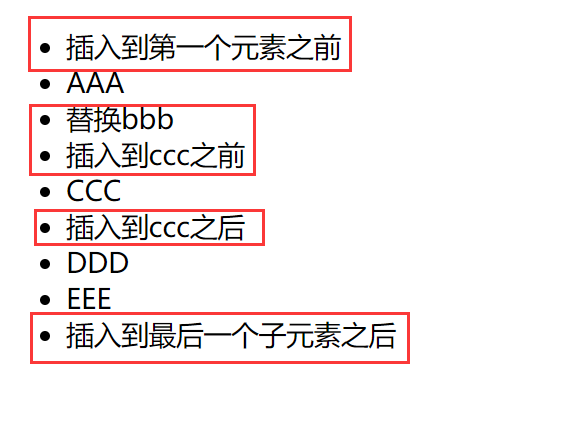
执行完毕后的页面如下:
四、事件处理
jQuery 对事件处理分有几个方面:
- 页面载入
- 事件处理
事件委派(3.0已全部弃用)- 事件切换
- 事件
4.1 事件载入
事件载入在之前提过,就是 $( document ).ready( function(){} ) 或者 $( function(){} )
其与 window.onload( function(){} )的区别是:
- 加载的时机不同,前者是仅在 DOM 树加载完成时调用,不包括图片等一些页面资源。后者则是在页面全部资源加载完成后执行。
- 绑定事件数量不同,前者可以绑定多个
ready事件,后者则只能绑定一个load的事件。
下面举一个例子:有一个页面,页面里只有一张图片,图片是百度的 logo。
<body>
  <img
    src="https://bkimg.cdn.bcebos.com/pic/b8014a90f603738da97755563251a751f81986184626?x-bce-process=image/watermark,image_d2F0ZXIvYmFpa2UyNzI=,g_7,xp_5,yp_5/format,f_auto"
    alt="" />
</body>
然后分别调用上面的所提到的方法。
- 无论是
onload和ready事件都会加入到循环队列里,所以第 9 行先输出。 - 然后
ready事件先于onload事件所以会先输出第 6 行,最后输出第 2 行。
window.onload = function () {
    console.log("onload",$("img").width());
};

$(function () {
    console.log("ready",$("img").width());
});

console.log("执行js代码");

// 分别输出
// 1. 执行js代码
// 2. ready 0
// 3. onload 2032
4.2 事件处理
事件处理包括事件绑定和解除以及触发。
(1)事件绑定
.on( events [, selector ] [, data ] [, handler ] ):为元素绑定指定的事件。events:事件字符串。selector:选择器字符串,用于筛选当前 jQuery 对象,可以实现事件委托功能。data:触发事件时要传递给event.data中的处理程序的数据。handler:当事件触发时,所执行的回调函数。
.one( events [, selector ] [, data ] [, handler ] ):为元素绑定一次性事件。
(2)事件解除
.off( events [, selector ] [, handler ] ):为元素解除指定的事件。- 如果需要解除当前元素的所有委托,可以执行代码
$( "selector" ).off( "events", "**" );
- 如果需要解除当前元素的所有委托,可以执行代码
(3)事件触发
使用 JS 来修改 DOM 元素不会触发事件,所以需要手动触发事件。
.trigger( eventType [, extraParameters ] ):模拟真实的触发事件,会在 DOM 树上触发事件的冒泡和委托。eventType:触发的事件字符串extraParameters:数组或者普通对象。触发事件后传递给回调函数的数据。
.triggerHandler( eventType [, extraParameters ] ):只会触发指定的事件,不会触发事件的冒泡和委托。
4.3 事件的切换
事件的切换提供了两个方面:鼠标移出移入和元素的显示隐藏
hover( [ handlerIn, ] handlerOut ):鼠标移出移入,与jQuery对象.mouseenter().mouseleave()作用一致。handlerIn:鼠标移入所执行的回调函数。handlerOut:鼠标移出所执行的回调函数。
toggle( duration [, easing ] [, complete ] ):设置显示隐藏元素的效果。duration:字符串或者整型。效果执行的时间。easing:效果执行过程中的速率变化。默认为swing,执行速率先增大再减少。可选参数linear,执行速率不变。complete:效果运行完毕后,执行的回调函数。
toggle( display ):设置元素是否显示。display:布尔值,用于设置元素是否显示。
4.4 事件
大多数事件都可以像单击事件 click() 那样直接调用方法来绑定,不需要必须使用 on() 方法来绑定。
(1)鼠标移入移出
鼠标移入移出,jQuery 提供了两对方法:
mouseover( [eventData], handler ):在移动到当前元素触发,移动其子元素也会触发。mouseout( [eventData], handler ):在移出当前元素触发,移出其子元素也会触发。eventData:任何类型,传递给回调函数的参数。handler:回调函数,当事件触发时执行的函数。
mouseenter( [eventData], handler ):在移动到当前元素触发,移动其子元素不会触发。mouseleave( [eventData], handler ):在移出当前元素触发,移出其子元素不会触发。
(2)event对象
当触发事件时,会有一个隐式参数 event 对象。
- 我们可以使用其对象里有许多有用的数据。例如
event.offsetX、event.target。 - 我们可以通过其来阻止事件冒泡。使用
event.stopPropagation()方法。 - 我们可以通过其来阻止浏览器的默认行为。使用
event.preventDefault()方法。
五、添加删除记录
下面做原生 JS 所做过的练习——添加删除记录。
5.1 页面布局
页面代码如下:
<body>
  <table border="1" style="position: relative;left: 35%;" id="userTable">
    <tr>
      <th>名字</th>
      <th>邮箱</th>
      <th>年龄</th>
      <th>操作</th>
    </tr>

    <tr>
      <td>Tom</td>
      <td>123@qq.com</td>
      <td>13</td>
      <td><a href="javascript:;">delete</a></td>
    </tr>
    <tr>
      <td>Jack</td>
      <td>456@qq.com</td>
      <td>16</td>
      <td><a href="javascript:;">delete</a></td>
    </tr>
    <tr>
      <td>Tim</td>
      <td>789@qq.com</td>
      <td>21</td>
      <td><a href="javascript:;">delete</a></td>
    </tr>
  </table>

  <form style="position: relative;left: 35%; padding-top: 50px;" id="addForm">
    姓名:<input type="text" name="" id="name" /><br />
    邮箱:<input type="text" name="" id="email" /><br />
    年龄:<input type="text" name="" id="age" /><br />
    <button type="button" id="addBtn">添加</button>
  </form>
</body>
页面图片示例如下:
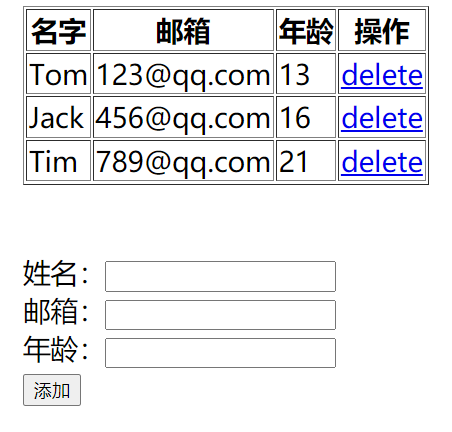
实现的功能:
- 在文本框中输入信息后点击按钮就可以添加到表格中。
- 点击删除按钮就可以删除当前行数据。
5.2 jQuery代码
(1)提交信息
- 第 1 行:为提交按钮绑定单击事件
- 第 2 ~ 4 行:当点击提交按钮时,分别获取姓名、email 和 年龄的文本框的内容。
- 第 6 行:使用 html 字符串作为参数,将其包装成 jQuery 对象,以便调用其里面的方法。
- 第 7 ~ 10 行:使用了 jQuery 的特性——链式调用来逐步往 tr 标签里添加内容。
- 第 11 行:因为当前有的是添加的数据,所以直接调用
appendTo()方法来添加到表格里面,不需要先存到一个变量里,再调用append()方法。
$("#addBtn").click(function () {
    let name = $("#name").val();
    let email = $("#email").val();
    let age = $("#age").val();

    $("<tr></tr>")
      .append("<td>" + name + "</td>")
      .append("<td>" + email + "</td>")
      .append("<td>" + age + "</td>")
      .append("<td><a href='javascript:;'>delete</a></td>")
      .appendTo("#userTable>tbody");
  });
(2)删除当前行
实现删除当前行,需要为每一个删除按钮绑定单击事件,如果要为新添加的数据也绑定同样的单击事件,就要事件委托,用 on() 方法。
- 第 1 行:方法的第二个参数传入 " a " ,意思是将 a 标签的单击事件委托给 userTable 元素。
- 第 5 ~ 7 行:使用
:contains()选择器来获取到 ” 名字 “ 所在列的索引。 - 第 10 行:根据名字索引,提取出当前行的名字信息。
- 第 12 ~ 14 行:弹出提示框。
$("#userTable").on("click", "a", function () {
    let $tr = $(this).parents("tr");

    // 获取到名字的列索引
    let nameIndex = $tr.prevAll(":last")
    .children(":contains('名字')")
    .index();

    // 根据列索引取出提示的名字
    let name = $tr.children(":eq(" + nameIndex + ")").html();

    if (confirm("请问是要删除 " + name + " 吗?")) {
        $tr.remove();
    }
});
六、效果
6.1 内置动画
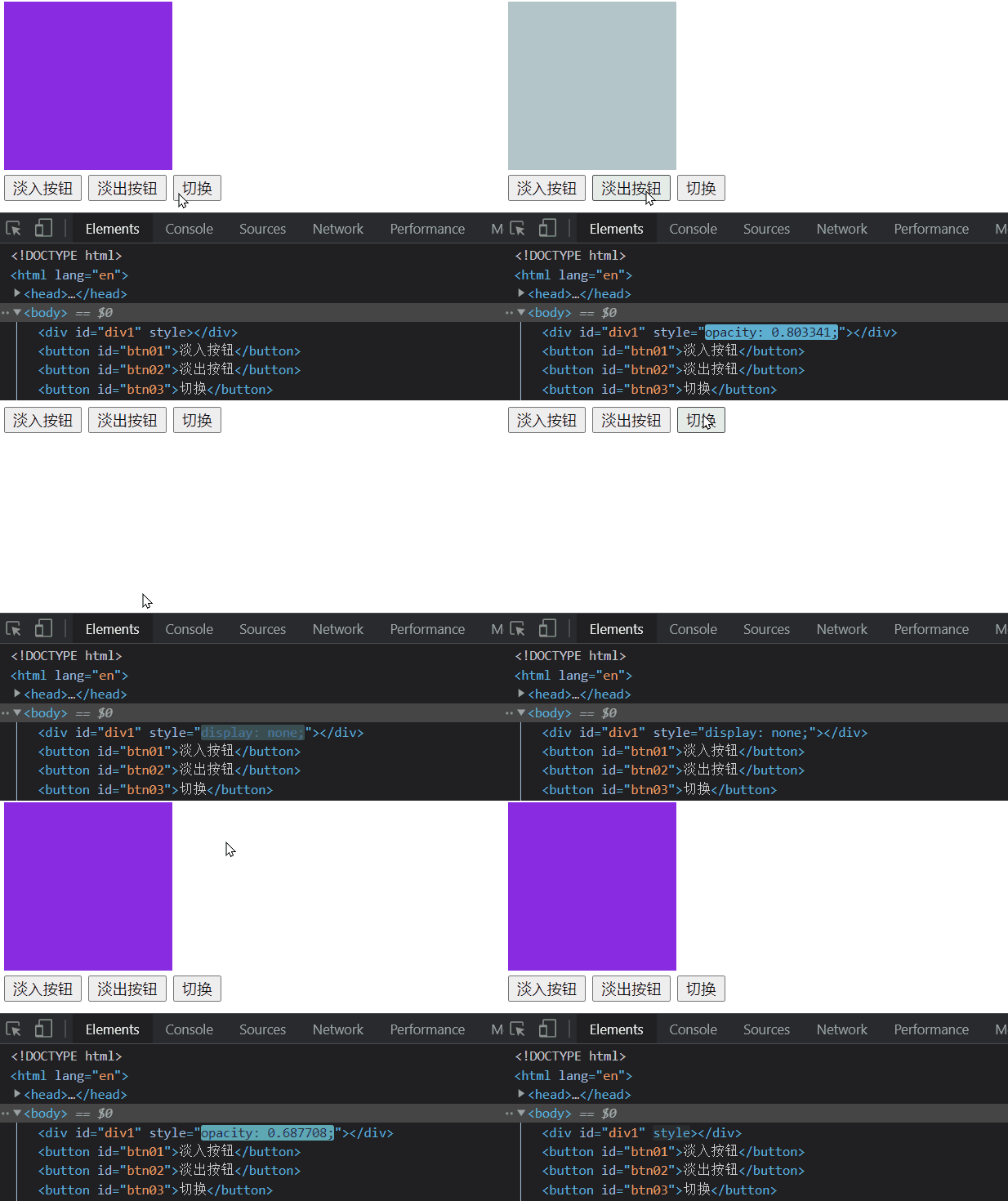
(1)淡入淡出
淡入淡出的动画效果是:改变元素的透明度,最后将元素改变 display:none。
fadeIn/fadeout/fadeToggle( [duration ] [, easing ] [, complete ] ):显示 / 隐藏 / 动画切换 元素duration:字符串或者整型。效果执行的时间。字符串可选:"slow","normal", "fast"。easing:效果执行过程中的速率变化。默认为swing,执行速率先增大再减少。可选参数linear,执行速率不变。complete:效果运行完毕后,执行的回调函数。
fadeIn/fadeout/fadeToggle( options )options:普通对象。设置方法的一些参数。
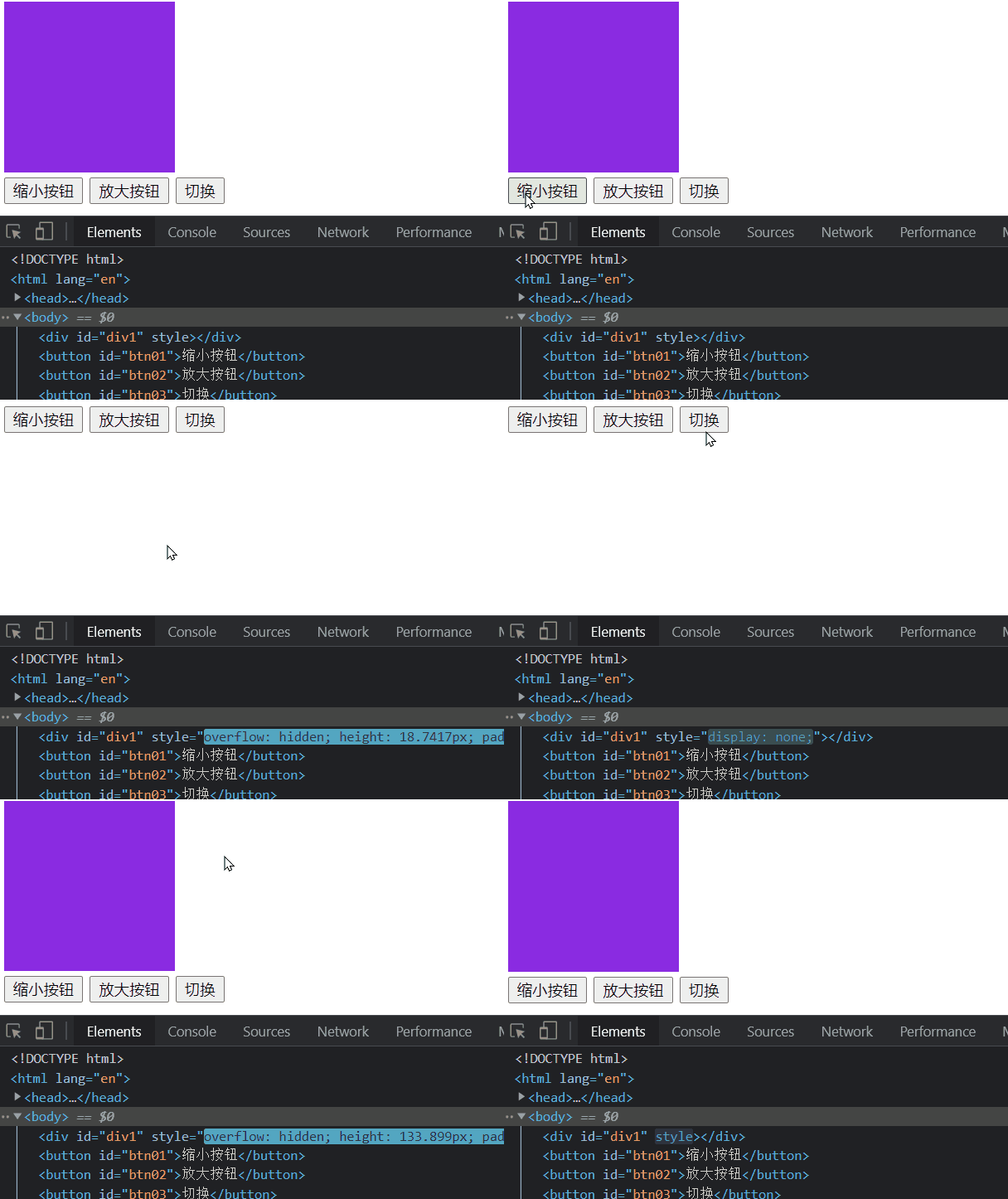
(2)缩小放大
缩小放大的动画效果是:改变元素的高度,最后将元素改变 display:none。
slideUp/slideDown/slideToggle( [duration ] [, easing ] [, complete ] ):显示 / 隐藏 / 动画切换 元素。slideUp/slideDown/slideToggle( options )
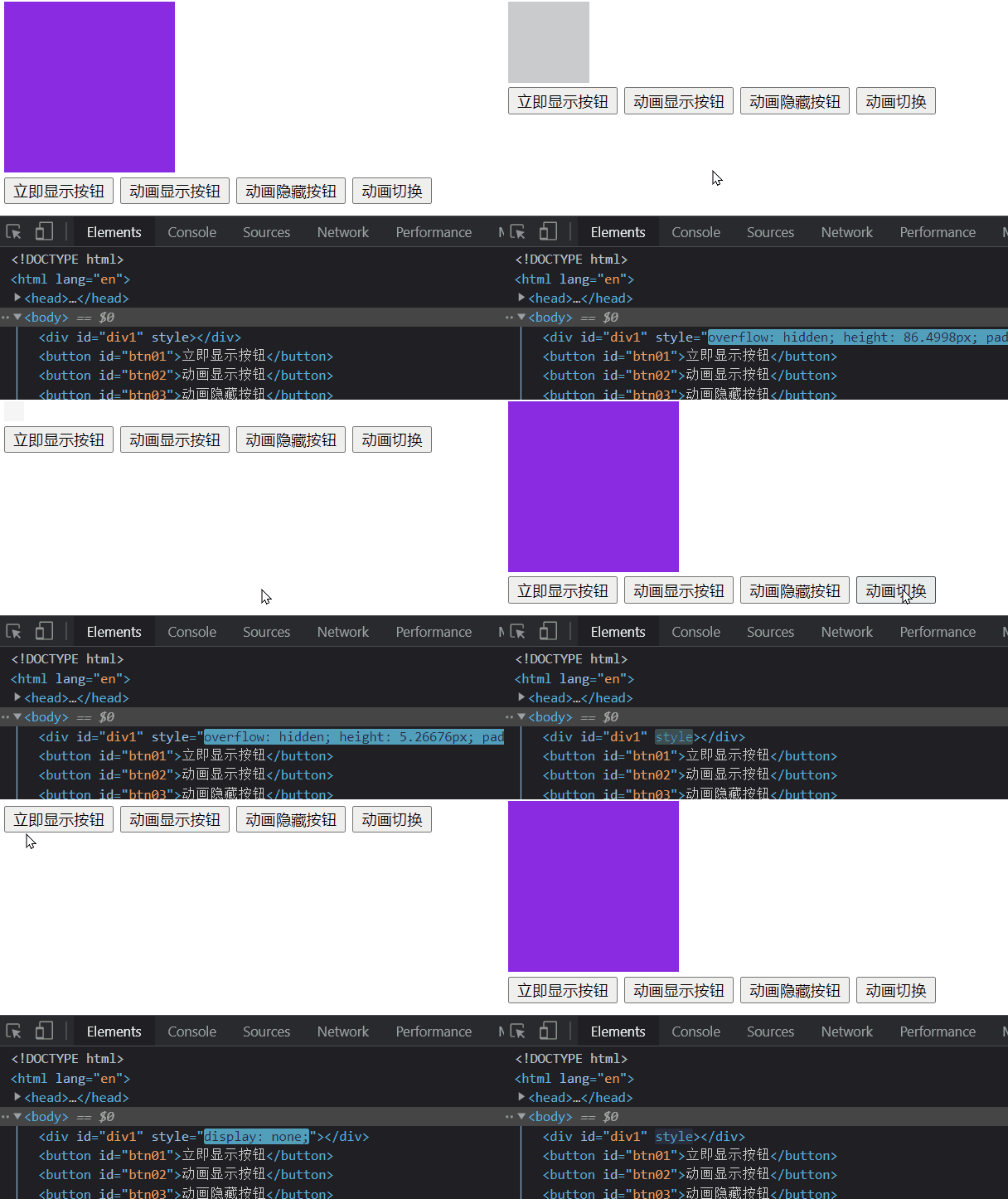
(3)显示隐藏
显示隐藏的动画效果是:改变元素的高度和高度,最后将元素改变 display:none。
show/hide/toggle( [duration ] [, easing ] [, complete ] ):显示 / 隐藏 / 动画切换 元素。show/hide/toggle( options )show/hide/toggle():立即 显示 / 隐藏 / 动画切换 元素。
6.2 自定义动画
我们可以使用自定义动画来做出我们自己所需的动画。
animate( properties [, duration ] [, easing ] [, complete ] )properties:执行完动画的最终数据。若不知道最终数据,可以使用+= / -=等符号来直接设置所移动的距离。duration:字符串或者整型。效果执行的时间。字符串可选:"slow","normal", "fast"。easing:效果执行过程中的速率变化。默认为swing,执行速率先增大再减少。可选参数linear,执行速率不变。complete:效果运行完毕后,执行的回调函数。
我们也可以在需要时停止动画。
stop( [clearQueue ] [, jumpToEnd ] ):停止动画。clearQueue:是否清除动画队列。jumpToEnd:是否立即完成当前这一步的动画。
finish( [queue] ):停止动画。清除动画队列,立即完成动画队列里的动画。queue:停止动画的队列名称。
我们也可以对动画效果进行延迟。
delay( duration [, queueName ] ):延迟执行动画。duration:整型,延迟的时间。queue:停止动画的队列名称。
七、轮播图
7.1 简介
我们使用 jQuery 做一个较完整的轮播图。
轮播图效果如下:

7.2 页面布局
<body>
  <div id="outer">
    <div id="leftBtn"><a href="javascript:;"><img src="左箭头.png" /></a></div>
    <div id="rightBtn"><a href="javascript:;"><img src="右箭头.png" /></a></div>
    <ul id="imgList">
      <li><img src="../图片/A4.JPG" /></li>
      <li><img src="../图片/A1.JPG" /></li>
      <li><img src="../图片/A2.JPG" /></li>
      <li><img src="../图片/A3.JPG" /></li>
      <li><img src="../图片/A4.JPG" /></li>
      <li><img src="../图片/A1.JPG" /></li>
    </ul>
    <ul id="nav">
      <li><a href="javascript:;" style="background-color: red;"></a></li>
      <li><a href="javascript:;"></a></li>
      <li><a href="javascript:;"></a></li>
      <li><a href="javascript:;"></a></li>
    </ul>
  </div>
</body>

<style>
  #imgList img {
    width: 500px;
  }

  #outer {
    width: 500px;
    height: 400px;
    border: 5px solid rebeccapurple;
    position: relative;
    display: block;
    left: 400px;
    overflow: hidden;
    margin: 0px;
    padding: 0px;
  }

  #imgList {
    list-style: none;
    margin: 0px;
    padding: 0px;
    position: absolute;
  }

  #imgList li {
    display: inline-block;
    position: relative;
    margin: 1px;
  }

  #nav {
    z-index: 1;
    position: relative;
    list-style: none;
    height: 30px;
    top: 340px;
    left: 139px;
  }

  #nav li {
    display: inline-block;

  }

  #nav a {
    background-color: #f5804e;
    display: block;
    width: 20px;
    height: 20px;
    border: 3px solid royalblue;
  }

  #leftBtn,
  #rightBtn {
    position: absolute;
    z-index: 1;
    opacity: 60%;
    top: 185px;
  }

  #rightBtn {
    left: 468px;
  }
</style>
7.3 实现翻页
首先做出平滑翻页的效果,我们需要使用到自定义动画。
- 为了可扩展性,我们需要定义几个常量——图片的数量和图片的。并且自动设置 ul 标签的宽度。
// 图片的总数量
const IMG_NUM = $imgList.children().length;

// 一张图片的总宽度(包括边框和边距)
const IMG_WIDTH = $("#imgList").children().width() + 7;

// 动态设置ul的宽度
$imgList.width(IMG_WIDTH * IMG_NUM);
- 下面的第 6 行:考虑到复用,我们需要将向右动画和向左动画分别封装成一个函数。
- 下面的第 6 行:函数的参数有两个,一个是跳转的图片数量,另一个是跳转所花费的时间。
- 下面的第 8 行:有了跳转的图片数量,就可以计算出跳转到的 left 值。
- 下面的第 11 行:知道了最终 left 值,就可以执行动画了。
/**
 * @description: 执行向右翻页效果
 * @param {Number} number
 * @param {Number} speed
 */
function rightMove(number, speed) {
    // 根据跳转的数量来计算出目标left值
    let targetLeft = IMG_WIDTH * number;

    // 执行动画效果
    $imgList.animate({ left: "-=" + targetLeft }, speed, function () {
      // 变化当前图片的索引
      imgIndex += number;

      // 计算出执行动画效果后的left值
      let currentLeft = - imgIndex * IMG_WIDTH;

      // 如果是最后一张图片则跳转到第二张图片
      if (currentLeft === LAST_LEFT) {
        $imgList.css("left", SECOND_LEFT);
        imgIndex = 1;
      }
- 上面的第 13 行,我使用一个变量来存放当前所展示的图片的索引值,之后用于同步下面小方框的动画。当执行完效果后当前图片的索引。
- 上面的第 16 行,执行完效果后就计算出当 left 的值。
- 上面的第 19 ~ 22 行,根据 left 的值来判断是否为图片列表的最后一张,如果是最后一张则跳转到第二张,可以参考下面的图片示例。
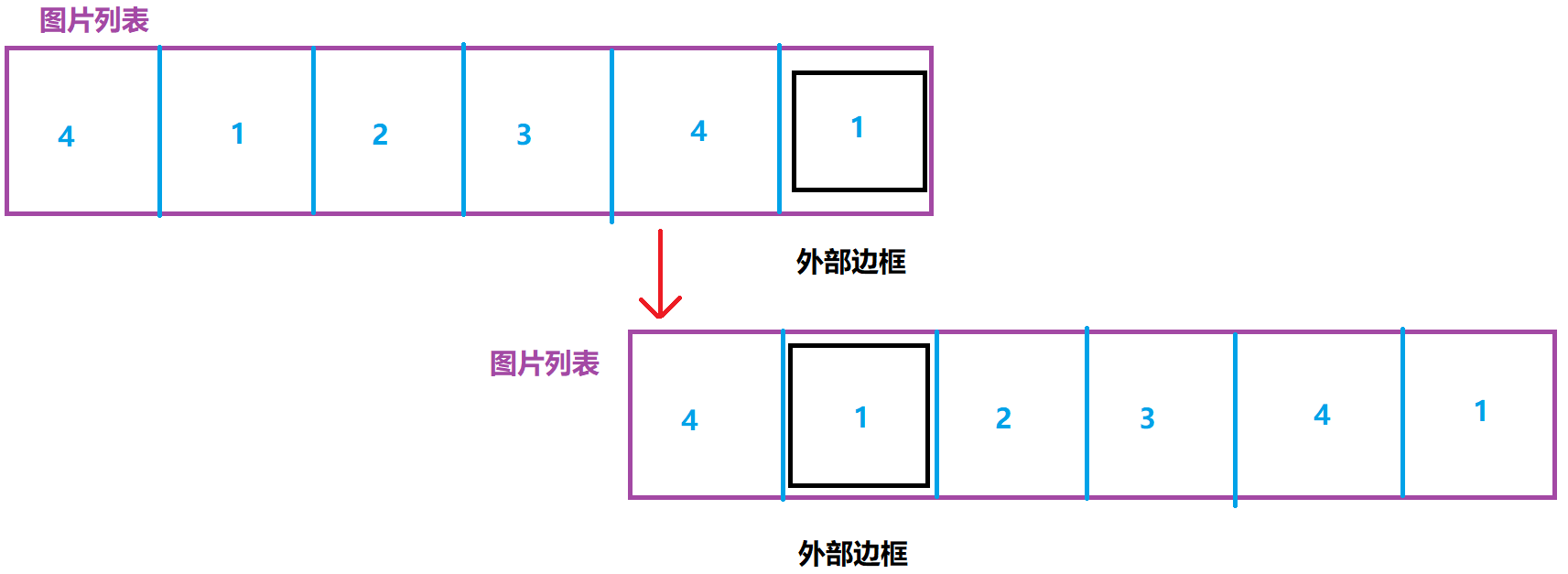
- 向左的也是如此,判断当前的 left 的值是否为图片列表的第一张,如果是第一章则跳转到倒数第二张。如下面的代码所示。
/**
 * @description: 执行向左翻页效果
 * @param {Number} number
 * @param {Number} speed
 */
function leftMove(number, speed) {
    // 执行动画效果
    $imgList.animate({ left: "+=" + IMG_WIDTH * number }, speed, function () {

      // 变化当前图片的索引
      imgIndex -= number;

      // 计算出执行动画效果后的left值
      let currentLeft = - imgIndex * IMG_WIDTH;

      // 如果是第一张图片则跳转到最后第二张图片
      if (currentLeft === FIRST_LEFT) {
        $imgList.css("left", LAST_SERCOND_LEFT);
        imgIndex = IMG_NUM - 2;
      }
7.4 实现自动翻页
实现循环翻页需要使用到定时器。
- 为了解耦合,我定义了新的两个常量——自动播放的移动速度和每张图片停留的时间。
- 下面的第 3 行,在定时器的回调函数里,调用
rightMove()函数来以 自动播放的移动速度 移动 1 张图片。 - 下面的第 4 行,而定时器的调用延迟为 自动播放的移动速度 + 每张图片停留的时间。
// 启动定时器,定时执行动画效果
let timer = setInterval(function () {
    rightMove(1, AUTO_ANIMATE_SPEED);
}, AUTO_ANIMATE_SPEED + STAY_TIME);
7.5 同步更新状态栏
同步更新状态栏,也需要定时器,但开启两个定时器,效率比较差,所以决定将同步更新状态栏功能添加到向左移和向右移的函数里。
状态栏的布局如下:
<ul id="nav">
    <li><a href="javascript:;" style="background-color: red;"></a></li>
    <li><a href="javascript:;"></a></li>
    <li><a href="javascript:;"></a></li>
    <li><a href="javascript:;"></a></li>
</ul>
- 因为红色背景是 a 标签的,所以需要获取到所有 a 标签。
- 下面的第 2 行,再根据获取的所有 a 标签设置空背景。
- 下面的第 4 行,在设置指定的元素为红色背景。这里需要注意的是索引问题,因为下面的 nav 只有四个。索引的关系为下表。
| 图片的索引 | nav的索引 |
|---|---|
| 1 | 0 |
| 2 | 1 |
| 3 | 2 |
| 4 | 3 |
- 因为防止 nav 的索引越界,所以需要在最后面,即在更新完 imgIndex 的值之后添加下面的代码。
// 设置nav的样式
$nav.children().children().css("background-color", "");
// imgIndex - 1 是因为eq()函数是从0开始计算的
$nav.children().children().eq(imgIndex - 1).css("background-color", "red");
完整的 rightMove() 方法如下:
/**
 * @description: 执行向右翻页效果
 * @param {Number} number
 * @param {Number} speed
 */
function rightMove(number, speed) {
    // 根据跳转的数量来计算出目标left值
    let targetLeft = IMG_WIDTH * number;

    // 执行动画效果
    $imgList.animate({ left: "-=" + targetLeft }, speed, function () {
        // 变化当前图片的索引
        imgIndex += number;

        // 计算出执行动画效果后的left值
        let currentLeft = - imgIndex * IMG_WIDTH;

        // 如果是最后一张图片则跳转到第二张图片
        if (currentLeft === LAST_LEFT) {
            $imgList.css("left", SECOND_LEFT);
            imgIndex = 1;
        }

        // 设置nav的样式
        $nav.children().children().css("background-color", "");
        // imgIndex - 1 是因为eq()函数是从0开始计算的
        $nav.children().children().eq(imgIndex - 1).css("background-color", "red");
    });
}
7.6 点击状态栏跳转图片
- 下面的第 1 行:为每个状态栏按钮绑定单击事件监听。
- 下面的第 3 行:计算出当前的点击的按钮的索引。我们需要把用户新点击的索引与
imgIndex比较,但我们通过$(this).index()获取到的是 状态栏的索引,而imgIndex的是 图片的索引。根据上面的规律,我们需要进行换算才能比较。 - 下面的第 6 ~ 19 行:判断用户点击的是在当前的图片的左边还是右边,然后 调用不同的方法 移动到目标位置。
$("#nav>li").click(function () {
    // 当前点击li的索引
    let newIndex = $(this).index() + 1;

    // 判断现在的图片位置是目标位置的左边还是右边
    if (newIndex < imgIndex) {
        // 计算出需要移动的图片数量
        let moveNum = imgIndex - newIndex;

        // 向左移指定的图片数量
        leftMove(moveNum, JUMP_ANIMATE_SPEED);

    } else if (newIndex > imgIndex) {
        // 计算出需要移动的图片数量
        let moveNum = newIndex - imgIndex;

        // 向右移指定的图片数量
        rightMove(moveNum, JUMP_ANIMATE_SPEED);
    }
})
7.7 快速翻页问题
- 因为 jQuery 的动画效果会内置排队,所以不用担心快速点击时发生问题。
- 如果不使用 jQuery 的动画,则需要加一个标识符,来标识现在是否在翻页。
7.8 完整代码
完整的 jQuery 代码如下:
点击查看全部代码
let $imgList = $("#imgList");

let $nav = $("#nav");

// 图片的总数量
const IMG_NUM = $imgList.children().length;

// 一张图片的总宽度(包括边框和边距)
const IMG_WIDTH = $("#imgList").children().width() + 7;

// 第一张图片的left值
const FIRST_LEFT = 0;

// 第二张图片的left值
const SECOND_LEFT = -IMG_WIDTH;

// 最后一张图片的left值
const LAST_LEFT = -(IMG_NUM - 1) * IMG_WIDTH;

// 最后第二张图片的left值
const LAST_SERCOND_LEFT = LAST_LEFT + IMG_WIDTH;

// 自动播放的速度
const AUTO_ANIMATE_SPEED = 1000;

// 每张图片停留的时间
const STAY_TIME = 2000;

// 点击下面导航栏和左右按钮的速度
const JUMP_ANIMATE_SPEED = 500;

// 当前显示图片的索引
let imgIndex = 1;

// 动态设置ul的宽度
$imgList.width(IMG_WIDTH * $imgList.children().length);

// 将ul的left值设置为第二张图片
$imgList.css("left", SECOND_LEFT);

// 为左按钮绑定点击监听
$("#leftBtn").click(function () {
    leftMove(1, JUMP_ANIMATE_SPEED)
});

// 为右按钮绑定点击监听
$("#rightBtn").click(function () {
    rightMove(1, JUMP_ANIMATE_SPEED);
});

/**
   * @description: 执行向右翻页效果
   * @param {Number} number
   * @param {Number} speed
   */
function rightMove(number, speed) {
    // 根据跳转的数量来计算出目标left值
    let targetLeft = IMG_WIDTH * number;

    // 执行动画效果
    $imgList.animate({ left: "-=" + targetLeft }, speed, function () {
        // 变化当前图片的索引
        imgIndex += number;

        // 计算出执行动画效果后的left值
        let currentLeft = - imgIndex * IMG_WIDTH;

        // 如果是最后一张图片则跳转到第二张图片
        if (currentLeft === LAST_LEFT) {
            $imgList.css("left", SECOND_LEFT);
            imgIndex = 1;
        }

        // 设置nav的样式
        $nav.children().children().css("background-color", "");
        // imgIndex - 1 是因为eq()函数是从0开始计算的
        $nav.children().children().eq(imgIndex - 1).css("background-color", "red");

    });
}

function leftMove(number, speed) {
    // 执行动画效果
    $imgList.animate({ left: "+=" + IMG_WIDTH * number }, speed, function () {

        // 变化当前图片的索引
        imgIndex -= number;

        // 计算出执行动画效果后的left值
        let currentLeft = - imgIndex * IMG_WIDTH;

        // 如果是第一张图片则跳转到最后第二张图片
        if (currentLeft === FIRST_LEFT) {
            $imgList.css("left", LAST_SERCOND_LEFT);
            imgIndex = IMG_NUM - 2;
        }

        // 设置nav的样式
        $nav.children().children().css("background-color", "");
        $nav.children().children().eq(imgIndex - 1).css("background-color", "red");
    });
}

$("#nav>li").click(function () {
    // 当前点击li的索引
    let newIndex = $(this).index() + 1;

    // 判断现在的图片位置是目标位置的左边还是右边
    if (newIndex < imgIndex) {
        // 计算出需要移动的图片数量
        let moveNum = imgIndex - newIndex;

        // 向左移指定的图片数量
        leftMove(moveNum, JUMP_ANIMATE_SPEED);

    } else if (newIndex > imgIndex) {
        // 计算出需要移动的图片数量
        let moveNum = newIndex - imgIndex;

        // 向右移指定的图片数量
        rightMove(moveNum, JUMP_ANIMATE_SPEED);
    }
})

// 启动定时器,定时执行动画效果
var timer = setInterval(function () {
    rightMove(1, AUTO_ANIMATE_SPEED);
}, AUTO_ANIMATE_SPEED + STAY_TIME);

// 实现当鼠标移动进去后停止播放,移出来后继续播放
$("#outer").hover(function () {
    clearInterval(timer);
    console.log(timer);
}, function () {
    // clearInterval(timer);
    timer = setInterval(function () {
        rightMove(1, AUTO_ANIMATE_SPEED);
    }, AUTO_ANIMATE_SPEED + STAY_TIME)
})
八、多库共存
因为 jQuery 使用了 $ 符号,所以如果有些库也需要使用 $ 符号,就会产生冲突。
jQuery.noConflict( [removeAll] ):释放$符号的使用权。removeAll:如果为 true ,则移出所有的 jQuery 核心函数和核心对象,包括jQuery和$。
举一个例子:
- 第 6 行释放
$的使用权,所以第 8 行报错,第 9 行使用jQuery则不会报错 - 第 11 行移出了所有的 jQuery 核心函数和核心对象,所以第 14 行代码也会报错
var array = [];

console.log($.isArray(array));  // true
console.log(jQuery.isArray(array));  // true

jQuery.noConflict();	// 释放$的使用权

console.log($.isArray(array));  // 报错
console.log(jQuery.isArray(array));  // true

jQuery.noConflict(true);	// 移出jQuery核心函数和核心对象

console.log($.isArray(array));  // 报错
console.log(jQuery.isArray(array)); // 报错