
jQuery-上
jQuery-上
一、初始jQuery
1.1 jQuery是什么
jQuery 是一个优秀的 JS 函数库,其官网为 https://jquery.com/。
大部分网站都使用到了 jQuery ,其口号为 write less , do more。
因为查找 DOM 元素比增删改元素的操作更复杂,所以这个框架设计的初心就是更容易查找 DOM 元素。所以第一个字母是小写,而 Query 的开头是大写。

1.2 为什么选择jQuery
- 可以链式调用。
- 读写和一。对于一个函数不传参数就是读,传了参数就是写。
- 浏览器兼容。对于 jQuery 的低版本是可以兼容 IE 的低版本。
- 易扩展插件。
- ajax封装。
1.3 怎么使用
这里举一个例子来说明怎么使用 jQuery。
需求:有一个文本框和一个按钮,点击按钮会弹出文本框输入的内容。
(1)页面布局
<body>
  <input type="text" />
  <button type="button" id="btn01">原生JS按钮</button>
  <button type="button" id="btn02">jQuery按钮</button>
</body>
(2)完成原生JS按钮
原生 JS 实现应该已经很熟悉了,获取按钮元素和文本框元素,然后为按钮绑定监听,在其响应函数中获取到文本框元素的值。
window.onload = function () {
    var btn01 = document.getElementById("btn01");
    var input = document.getElementsByTagName("input")[0];

    btn01.onclick = function () {
        alert(input.value);
    }
}
(3)使用jQ实现
首先引入 jQuery 的 JS 文件,引入 JS 文件有两种方式:
- 一个是使用 CDN ,要求需要网络,微软CDN 【https://ajax.aspnetcdn.com/ajax/jQuery/jquery-3.6.0.js】。
- 二是直接下载本地使用,官网上提供了两个种 JS 文件:
- 以 min.js 结尾的是压缩版本,适用于上线到网络的网站。例如:【jquery-3.6.0.min.js】。
- 单单以 js 结尾的版本,适用于开发时候使用。例如:【jquery-3.6.0.js】。
- jQuery 手册:【https://jquery.cuishifeng.cn/】。
| 步骤 | 原生JS | jQuery | 备注 |
|---|---|---|---|
| 1.绑定页面加载监听 | window.onload = function(){} | $( function(){} ) | |
| 2.获取DOM元素对象 | document.getElementById(); | $("元素选择器") | jQuery返回的是jQuery对象; 而原生返回的是DOM对象 |
| 3.绑定单击事件监听 | 元素对象.onclick = function () {} | jQuery对象.click( function(){} ) | 使用 jQuery 对象里的方法。 |
| 4.获取文本框的值 | 文本框元素对象.value | jQuery对象.val() |
最终代码如下:
$(
    function () {
        $("#btn02").click(function () {
            var msg = $("#msg").val();
            alert(msg);
        });
    }
)
(4)总结所写的代码
在上面我们使用了 $( ) 和 $( ).xxx ,两种方式使用 jQuery。、
在 jQuery 源码中,我们可以看到这行代码。window.jQuery = window.$ = jQuery; 其通过对 window 绑定属性,而向外暴露了一个函数对象,我们可以直接调用,也就是说我们使用的 $ 符号和 jQuery 是同一个函数对象。
因为 “ $ " 符号后面加上了 " () " 号,所以可以得知其为 函数对象 ,我们称之为 jQuery 核心函数,使用
jQuery()一样的效果。通常使用 " . " 调用对象的属性和方法,所以可以得知返回为 jQuery 对象,我们称之为 jQuery 核心对象。
jQuery 核心对象的命名我们可以遵循一个规则,变量名前加上 ” $ “ 符号。
我们改下上面的代码,改动的地方第 3 ~ 4 行。
$(
    function () {
        var $btn02 = $("#btn02");
        $btn02.click(function () {
            var msg = $("#msg").val();
            alert(msg);
        })
    }
)
1.4 jQuery的两把利器
jQuery的两个利器:
- jQuery 核心函数;
- jQuery 核心对象。
(1)jQuery核心函数
- jQuery 核心函数简称 jQuery 函数,可以使用 【$ / jQuery】表示。
- jQuery 库向外直接暴露的就是【$ / jQuery】。
- 引入 jQuery 文件后,直接使用即可。
- 当函数使用:
$(xxx) - 当对象使用:
$.xxx()
- 当函数使用:
下面为 jQuery 的一部分源码:第 5 行中很明显就知道 jQuery 的是一个函数,然后在第 9 行中,返回了一个 new 出来的对象,这个对象就是 jQuery 核心对象。
var
version = "3.6.0",

    // Define a local copy of jQuery
    jQuery = function( selector, context ) {

        // The jQuery object is actually just the init constructor 'enhanced'
        // Need init if jQuery is called (just allow error to be thrown if not included)
        return new jQuery.fn.init( selector, context );
    };
(2)jQuery核心对象
jQuery 核心对象,简称 jQuery 对象。
获取 jQuery 对象:运行 jQuery 函数 就可以得到。
使用 jQuery 对象:查帮助手册,直接调用里面的属性和方法。例如
$xxx.yyy()
(3)查看帮助文档
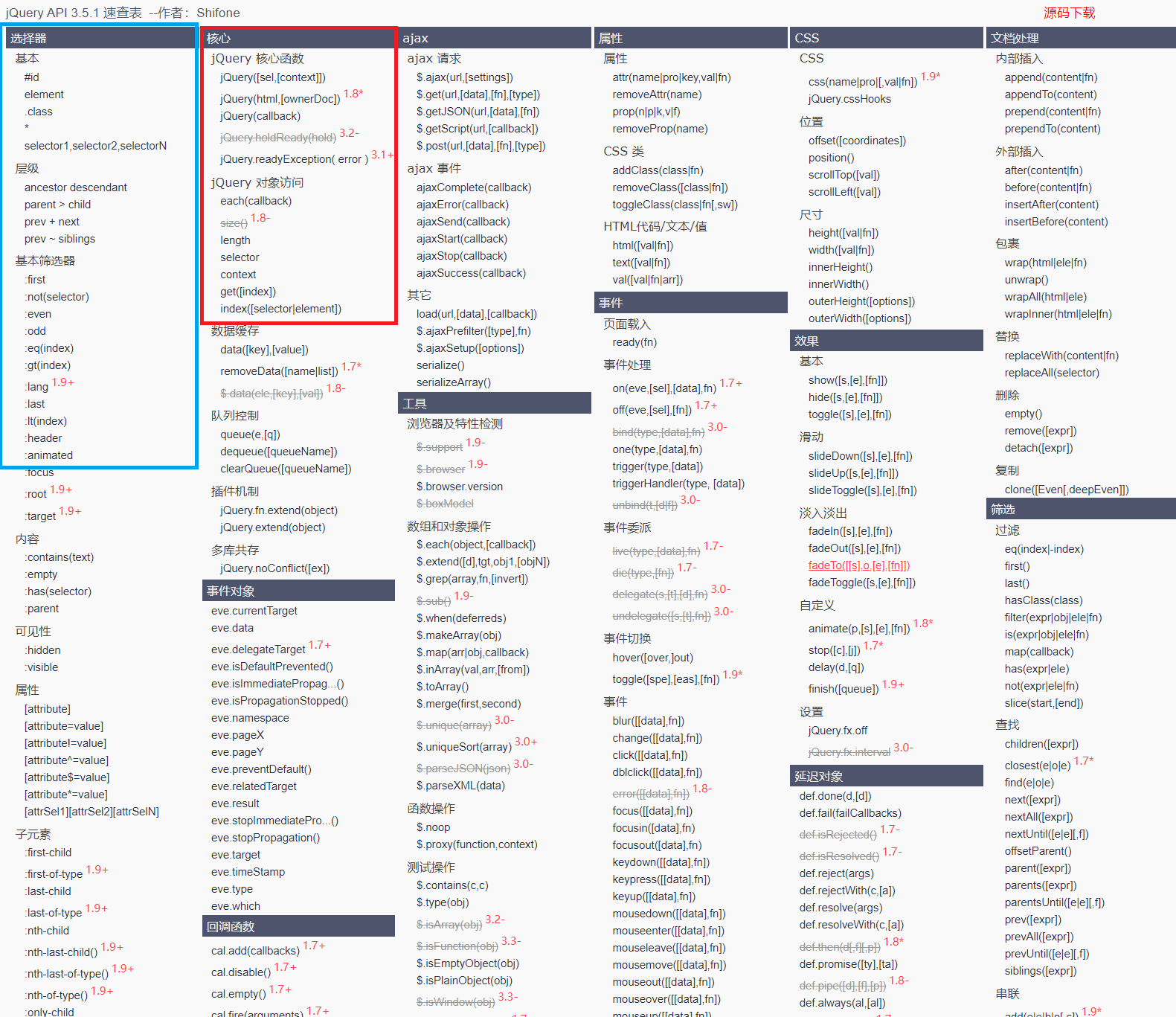
我们需要学习一下如何查找帮助文档,jQuery 帮助文档分为几大块,现在我们只使用了第一列和第二列。
- 第一列是选择器,是用来定位 DOM 元素,用的是蓝色方框。
- 第二列是 jQuery 核心,包括 jQuery 对象和 jQuery 函数的使用,用的是红色方框。
- jQuery 函数传入的参数可以有三种。
- jQuery 对象可以使用图中的那几个属性和方法。
二、jQuery核心函数
2.1 作为函数调用
" jQuery " 作为函数调用有三种方式:
(1)第一种调用方式
通过传入的参数不同,函数作用就不同。
jQuery( [selector,[context]] )- 作用:查找 DOM 元素。
- 参数1:
selector【String】:用来查找的字符串。 - 参数2:
context【jQuery-jQuery对象/Element-元素对象】:作为待查找的 DOM 元素集、文档或 jQuery 对象。
jQuery( element )- 作用:将传入的 DOM 元素对象封装成 jQuery 对象。
- 参数1:
element【Element-元素对象】:DOM 元素对象。
jQuery( elementArray )- 作用:将传入的 DOM 元素对象数组封装成 jQuery 对象。
- 参数1:
elementArray【HTMLCollection-元素对象集合】。
jQuery( object )(少用)- 作用:将普通的对象封装成数组。
- 参数1:
object【Object-对象】。
jQuery( jQuery )(少用)- 作用:克隆指定的 jQuery 对象。
- 参数1:
jQuery【jQuery-jQuery对象】
下面举一个代码例子。
// 1.传入选择器字符串
var $box1 = $("#box1");
console.log($box1.get(0));  // 输出 <div id="box1"></div>

// 2.传入DOM元素
var box1 = document.getElementById("box1");
$box1 = $(box1);
console.log($box1.get(0));  // 输出 <div id="box1"></div>

// 3.传入DOM元素集合
var divs = document.getElementsByTagName("div");
var $divs = $(divs);
console.log($divs.length);  // 输出 2

// 输出:
// 0 <div id="box1"></div>
// 1 <div></div>
$divs.each(function (index, element) {
    console.log(index,element);
});
(2)第二种调用方式
这种调用方式主要是传入 DOM 元素的字符串,创建 DOM 元素,然后包装成 jQuery 对象。
jQuery(html,[ownerDoc])(v1.0)html【String】:用于动态创建 DOM 元素的 完整的 HTML标记字符串;ownerDocument:创建DOM 元素所在的文档;
jQuery(html,props)(v1.8)html【String】:用于动态创建 DOM元素的 标签;props【Object】:用于附加到新创建元素上的属性、事件和方法。
// 1.传入html字符串
var $div = $("<div class='test'>这是个div</div>");
console.log($div.get(0)); // 输出 <div class='test'>这是个div</div>

// 2.第1个参数传入标签
//   第2个参数传入需要添加的属性的集合
$div = $("<div></div>", {
    class: "test",
    text: "这是个div",
    click: function () {
        console.log("我被点击了");
    }
})
console.log($div.get(0)); //输出 <div class='test'>这是个div</div>
(3)第三种调用方式
第三种的调用方式就是直接传入一个回调函数,当 DOM 文档加载 完成后执行回调函数,这个时机就是 当 DOMContentLoaded 事件触发时,仅当DOM加载完成,不包括样式表,图片 ,时间后于 window.onload 事件。
jQuery(callback)callback【Function】:当 DOM 文档加载完成后执行回调函数。
2.2 作为对象调用
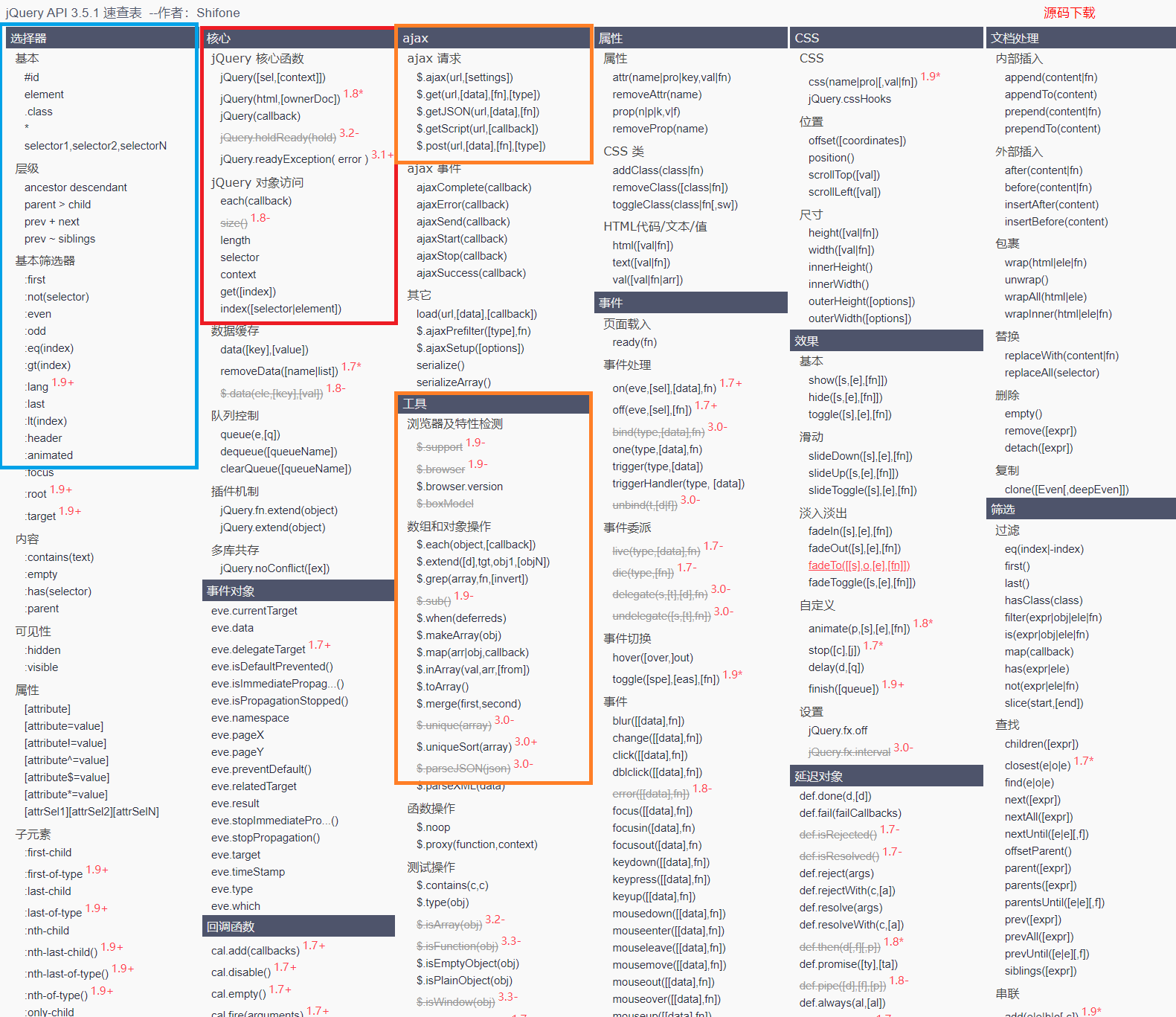
“ $ ” 和 “ jQuery " 也可以作为对象调用。
语法: $.方法名() 。
使用场景:需要对某个普通对象进行操作。
使用类别:作为工具使用 或 作为 Ajax 请求,用的是橙色方框。
2.3 举例使用
(1)函数举例
需求:有一个文本框和一个按钮,当点击按钮时,输出 按钮的文本 并添加一个文本框。
- 第 13 行,在点击事件的回调函数中,this 的值依然是 DOM 元素。
- 第 25 行,使用了文档处理模块的 appendTo,将指定 DOM 元素添加到指定位置。
<!-- 页面布局 -->
<body>
  <div>
    <input type="text" id="msg"><br/>
    <button id="btn01">按钮</button><br/>
  </div>
</body>

<!-- 引入jQuery文件 -->
<script src="js/jquery-3.6.0.js"></script>
<script>
  // 传入选择器字符串
  $("#btn01").click(function () {

    // 这里的this为DOM元素
    // 这样输出也可以
    // console.log(this.innerHTML);

    // 传入DOM元素
    console.log($(this).html());

    var inputStr = "<input type='text'/> <br/>";
    // 使用文档处理模块的appendTo
    // 传入html字符串
    $(inputStr).appendTo("div");
  });
(2)对象举例
遍历数组和对象中的所有数据,并将对象里的数据的前后空格去掉。
- 第 7 行使用的是
$.each( array [, callback] )。- 回调函数的第一个参数为 数组里每一个元素的索引,第二个参数为索引的值。
- 第 19 行使用的使用
$.each( object [, callback] )。- 回调函数的第一个参数为 对象里的每一个元素的属性名,第二个参数为属性名所对应的属性值。
- 第 20 行使用的是
$.trim("字符串"),可以去掉字符串起始和结尾的空格。
var array = [1, 3, 2, 5, 8];

var obj = { name: ' hahg ', hobby: ' games' };

// @param {number} index
// @param value
$.each(array, function (index, value) {
    console.log("第" + index + "个数是" + value);
})
// 输出
// 第0个数是1
// 第1个数是3
// 第2个数是2
// 第3个数是5
// 第4个数是8

// @param {String} key
// @param value
$.each(obj, function (key, value) {
    console.log("key:(" + $.trim(key) + ");value:(" + $.trim(value) + ")");
})
// 输出
// key:(name);value:(hahg)
// key:(hobby);value:(games)
此外还有许多有用的工具,需要的时候查 API 即可。主要还有几个方面的工具:
- 数组和对象操作
- 函数操作
- 测试操作
- 字符串操作——
$.tirm("字符串") - URL
- 插件编写
三、jQuery 核心对象
2.1 简介
- jQuery 核心对象是执行 jQuery 核心函数返回的对象。
- jQuery 对象内部包含的是 DOM 元素对象的伪数组。
- jQuery 对象拥有许多有用的属性和方法,让使用者能方便的操作 DOM。
2.2 分类
jQuery 对象里有的方法分为几类:
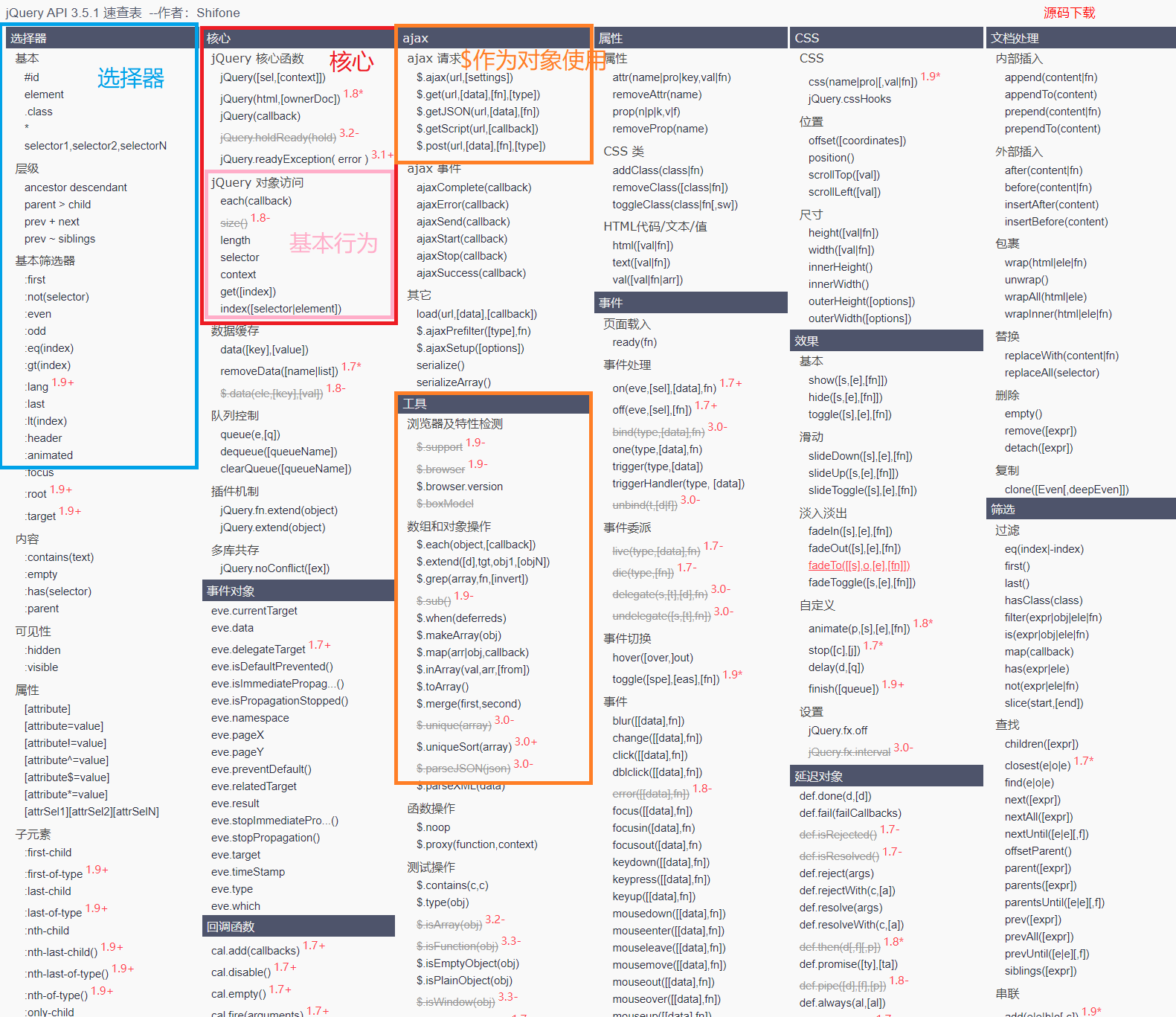
- 基本行为
- 属性
- CSS
- 文档
- 筛选
- 事件
- 效果
2.3 基本行为的使用
这里先主要说明一下基本行为的一些方法
each( callback ):以每一个匹配的元素作为上下文来执行一个函数callback【Function】:回调函数,this将指向 jQuery 对象的每一个 DOM 元素。- 函数将有一个隐含参数,其值为当前 DOM 元素在 jQuery 集合里的索引。
length:jQuery 对象中元素的个数。get([index]) / [index]:取出 jQuery 对象中的某一个 DOM 元素。[index]【Number】:可选参数,取出 jQuery 对象中 第 几 个位置上的 DOM 元素。若不填写,则代表所有的 DOM 元素。
index( [selector|element] ):获取到 DOM 元素在兄弟节点中的索引。- 传参数的情况:
jQuery对象.index(selector):- 传入一个选择器字符串,用于查找 在指定的 jQuery 对象中,符合该选择器的 DOM 元素的索引。
jQuery对象.index(element):- 传入一个 DOM 元素或者 jQuery 对象,用于查找 在指定的 jQuery 对象中,与 DOM 元素或者 jQuery 对象中的 DOM 元素相等的索引。
- 不传参数的情况(常用):
jQuery对象.index()- 查找当前 jQuery 对象中的 DOM 元素在兄弟节点中的索引。
- 传参数的情况:
2.4 基本行为的实例
这里举一个例子来使用上面的这些方法。
页面有四个按钮。
<body>
  <button>测试1</button>
  <button>测试2</button>
  <button>测试4</button>
  <button id="btn03">测试3</button>
</body>
需求:
- 统计一共有多少个按钮。
- 取出第 2 个按钮的文本。
- 输出所有按钮标签的文本。
- 输出 id 等于 " btn03 " 的按钮在所有的按钮中的索引。
// 1. 统计一共有多少个按钮
// 使用length属性
console.log($("button").length); // 4

// 2. 取出第 2 个按钮的文本
// 使用 get() 方法
console.log($("button").get(1).innerHTML);	// 测试2

// 3. 输出所有按钮标签的文本
// 使用 each() 方法
$("button").each(function(index){
  console.log("第"+index+"个的文本是"+this.innerHTML);
})
// 第0个的文本是测试1
// 第1个的文本是测试2
// 第2个的文本是测试4
// 第3个的文本是测试3

// 4. 输出 id 等于 " btn03 " 的按钮在所有的按钮中的索引。
// 使用 index() 方法
console.log($("#btn03").index());	// 3
现在可以补充一下 jQuery 目录。
四、选择器
这一章将介绍如何在 jQuery 中使用选择器,这个就是 CSS 中的元素选择器。
如果熟悉选择器的话,可以在这个网站练习,复习下 CSS 选择器。
- https://flukeout.github.io/
4.1 基本选择器
基本选择器最常用的选择器,有下面几种。
| 名称 | 代码 | 说明 |
|---|---|---|
| id 选择器 | $( "#id" ) | 获取一个含有指定 id 的元素 |
| 标签选择器 | $( "div" ) | 获取一组指定标签的元素 |
| 类选择器 | $( ".class" ) | 获取一组含有指定类的元素 |
| 并集选择器 | $( "sel1, sel2, sel3" ) | 获取符合任意一个选择器的元素 |
| 交集选择器 | $( "sel1sel2sel3" ) | 获取三个选择器都符合的元素 |
下面举例来使用他们。这里有一个页面。
<body>
  <div id="div1" class="box">div1(class="box")</div>
  <div id="div2" class="box">div2(class="box")</div>
  <div id="div3">div3</div>
  <span class="box">span(class="box")</span>

  <ul>
    <li>AAAA</li>
    <li title="hello">BBBB(title="hello")</li>
    <li class="box">CCCC(class="box")</li>
    <li title="hello">DDDD(title="hello")</li>
  </ul>
</body>
需求:
- 选择 id 为 div1 的元素。
- 选择所有的 div 元素。
- 选择所有 class 等于 box 的元素。
- 选择所有 div 和 span 元素。
- 选择所有 class 等于 box 的 div 元素。
// 1. 选择 id 为 div1 的元素。使用id选择器
 console.log($("#div1"));
// jQuery.fn.init(1)
//  0: div#div1.box
//  length: 1

 // 2. 选择所有的 div 元素。使用标签选择器
 console.log($("div"));
// jQuery.fn.init(3)
//  0: div#div1.box
//  1: div#div2.box
//  2: div#div3
//  length: 3

 // 3. 选择所有 class 等于 box 的元素。使用类选择器
 console.log($(".box"));
// jQuery.fn.init(4)
//  0: div#div1.box
//  1: div#div2.box
//  2: span.box
//  3: li.box
//  length: 4

// 4. 选择所有 div 和 span 元素。使用并集选择器
console.log($("div, span"));
// jQuery.fn.init(4)
//  0: div#div1.box
//  1: div#div2.box
//  2: div#div3
//  3: span.box
//  length: 4

// 5. 选择所有 class 等于 box 的 div 元素。使用交集选择器
console.log($("div.box"));
// jQuery.fn.init(2)
//  0: div#div1.box
//  1: div#div2.box
4.2 层次选择器
层次选择器可以通过层级来查找父元素、子元素以及兄弟元素。层级选择器有下面几种:
| 名称 | 代码 | 说明 |
|---|---|---|
| 子代选择器 | $( "parent>child" ) | 获取到父元素的子代元素 |
| 后代选择器 | $( "parent child" ) | 获取到父元素的所有后代元素 |
| 单个兄弟选择器 | $( "pre+next" ) | 获取到指定元素的后面一个元素 |
| 部分兄弟选择器 | $( "parent~next" ) | 获取到指定元素的后面所有元素 |
下面举例来使用他们,有一个页面如下:
<body>
  <ul>
    <li>AAAA</li>
    <li class="box">CCCC</li>
    <li title="hello"><span>BBBB</span></li>
    <li title="hello"><span>DDDD</span></li>
    <span>EEEE</span>
  </ul>
</body>
需求:
- 选择 ul 下的所有的 span 元素。
- 选择 ul 下的子代 span 元素
- 选择所有 class 等于 box 的元素。
- 选择 class 为 box 的下一个兄弟 li 元素。
- 选择 class 为 box 的后面所有兄弟 li 元素。
// 1. 选择 ul 下的所有的 span 元素。
$("ul span").each(function () {
    console.log(this);
});
// <span>BBBB</span> <span>DDDD</span> <span>EEEE</span>


// 2. 选择 ul 下的子代 span 元素
$("ul>span").each(function () {
    console.log(this);
});
// <span>EEEE</span>

// 3. 选择 class 为 box 的下一个兄弟 li 元素。
$(".box+li").each(function () {
    console.log(this);
});
//之前的元素:<li class="box">CCCC</li>
// <li title="hello"><span>BBBB</span></li>

// 4. 选择 class 为 box 的后面所有兄弟 li 元素。
$(".box~li").each(function () {
    console.log(this);
});
//之前的元素:<li class="box">CCCC</li>
// <li title="hello"><span>BBBB</span></li>
// <li title="hello"><span>DDDD</span></li>
4.3 过滤选择器
过滤选择器,在原有选择器匹配的元素中进一步进行过滤的选择器。
其中过滤选择器有分为:
- 基本筛选——选择第几个 DOM 元素。
- 内容筛选——对 DOM 元素里面的内容进行筛选
- 可见性筛选——对 DOM 元素的是否可见进行筛选
- 属性筛选——对 DOM 元素的 是否含有某个属性 或 属性值等于某个值 进行筛选
- 子元素筛选——对 DOM 元素的子元素进行筛选
(1)基本筛选
| 编号 | 代码 | 说明 |
|---|---|---|
| 1 | :first | 选择匹配的第一个元素 |
| 2 | :last | 选择匹配的最后一个元素 |
| 3 | :not("选择器字符串") | 去除所有与给定选择器匹配的元素 |
| 4 | :even | 匹配所有索引值为偶数的元素 |
| 5 | :odd | 匹配所有索引值为奇数的元素 |
| 6 | :eq(index) | 匹配一个给定索引值的元素 |
| 7 | :gt(index) | 匹配所有大于给定索引值的元素 |
| 8 | :lt(index) | 匹配所有小于给定索引值的元素 |
有一个页面如下:
<body>
  <div id="div1" class="a1">div1</div>
  <div id="div2" class="a1">div2</div>
  <div id="div3" class="a1">div3</div>
  <div id="div4">div4</div>
</body>
下面分别使用上面的元素和方法:
// 1.选择第一个元素 :first
var $div = $("div:last");
console.log($div);
// jQuery.fn.init(1)
//  0: div#div1.a1
//  length: 1

// 2.选择最后一个元素 :last
$div = $("div:last");
console.log($div);
// jQuery.fn.init(1)
//  0: div#div4
//  length: 1

// 3.选择class不是a1的div元素 :not(selector)
var $divs = $("div:not('.a1')");
console.log($divs);
// jQuery.fn.init(1)
//  0: div#div4
//  length: 1

// 4.选择偶数索引的div元素 :even
$divs = $("div:even");
console.log($divs);
// jQuery.fn.init(2)
//  0: div#div1.a1
//  1: div#div3.a1

// 5.选择奇数索引的div元素 :even
$divs = $("div:odd");
console.log($divs);
// jQuery.fn.init(2)
//  0: div#div2.a1
//  1: div#div4

// 6.选择索引为2的div元素 :eq(index)
$div = $("div:eq(2)");
console.log($div);
// jQuery.fn.init
//  0: div#div3.a1
//  length: 1

// 7.选择索引大于2的div元素 :gt(index)
$divs = $("div:gt(2)");
console.log($divs);
// jQuery.fn.init
//  0: div#div4
//  length: 1

// 8.选择索引小于2的div元素 :lt(index)
$divs = $("div:lt(2)");
console.log($divs);
// jQuery.fn.init(2)
//  0: div#div1.a1
//  1: div#div2.a1
//  length: 2
(2)内容筛选
内容筛选可以在原先元素对内容进一步筛选。
| 编号 | 代码 | 说明 |
|---|---|---|
| 1 | :contains("文本字符串") | 匹配有指定文本字符串的元素 |
| 2 | :has(“选择器字符串”) | 匹配含有选择器所匹配的元素的元素 |
| 3 | :empty | 匹配所有不包含子元素或者文本的空元素 |
| 4 | :parent | 匹配含有子元素或者文本的元素 |
有一个页面如下:
<body>
  <div><span>111</span></div>
  <div><p>111</p></div>
  <div>222</div>
  <div></div>
</body>
下面分别使用上面的元素和方法:
// 1.选择含有文本为 "111" 的div元素
var $elements = $("div:contains('111')");
console.log($elements);
// jQuery.fn.init(2)
//  0: div#div1
//  1: div#div2

// 2.选择含有 span 标签的div元素
$elements = $("div:has(span)");
console.log($elements);

// 3.选择里面没有任何内容的div元素
$elements = $("div:empty");
console.log($elements);
// jQuery.fn.init
//  0: div#div4
//  length: 1

// 4.选择含有内容的div元素
$elements = $("div:parent");
console.log($elements);
// jQuery.fn.init(3)
//  0: div#div1
//  1: div#div2
//  2: div#div3
(3)可见性筛选
可见性筛选,就是在原先的元素中筛选出可见的和不可见的元素。
| 编号 | 代码 | 说明 |
|---|---|---|
| 1 | :hidden | 匹配所有不可见元素,或者type为hidden的元素 |
| 2 | :visible | 匹配所有的可见元素 |
(4)子元素筛选
子元素筛选,就是对原先的元素中筛选出需要的子元素。因为涉及到子元素,所以一般都有子代或后代选择器。
下面所有传入参数都不是索引,都是从 1 开始计数。
| 编号 | 代码 | 说明 |
|---|---|---|
| 1 | :first-child | 匹配所给的祖先选择器的第一个子元素 |
| 2 | :last-child | 匹配最后一个子元素 |
| 3 | `:nth-child(index | odd |
| 4 | `:nth-last-child(index | odd |
| 5 | element:first-of-type | 匹配是在其父元素中是第一个 element 元素的元素 |
| 6 | element:last-of-type | 匹配是在其父元素中是最后一个 element 元素的元素 |
| 7 | `element:nth-of-type(index | even |
| 8 | `element:nth-last-of-type(index | even |
| 9 | :only-child | 如果某个元素是父元素中唯一的子元素,那将会被匹配 |
| 10 | :only-of-type | 先把父元素里子元素分类,然后如果哪一种类型的元素的数量只有一个,则选中他 |
首先页面如下:
<body>
  <div id="div1">
    <div>div1的div标签</div>
    <div>
      <p>div1的p标签</p>
    </div>
  </div>

  <p>单独的p标签</p>
  <span>单独的span标签</span>

  <ul>
    <p>ul的p标签</p>
    <li>ul的li标签</li>
    <span>ul的span标签</span>
  </ul>

  <div id="div2">
    <p>div2的p标签</p>
    <span>div2的span标签</span>
  </div>
</body>
图片示例如下:
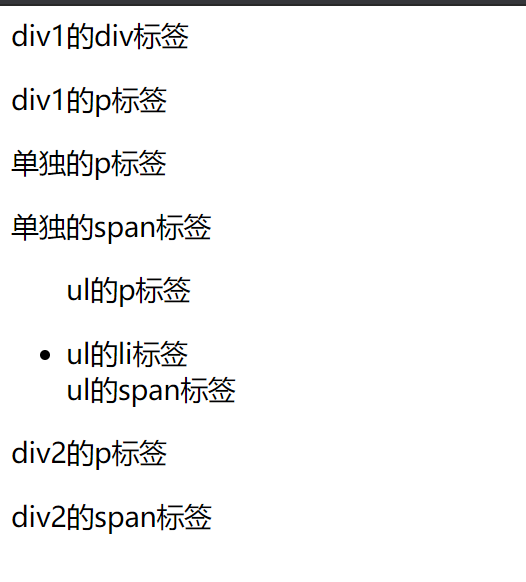
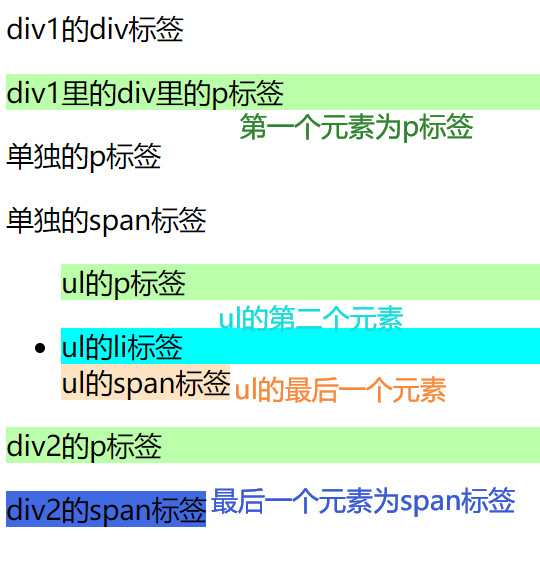
- 第 2 行:是 p 标签而且是父元素的第一个元素的元素有三个: 页面代码的第 5 行、第 13 行和第 19 行,而第 9 行不是。下面图片使用碧绿色标识。
- 第 5 行:div 元素里的最后一个元素,而且是 span 元素的有: 页面代码的第 20 行,而第 15 行不是,因为其父元素不是 div。
// 选择父元素的第一个子元素是p标签的元素
$("p:first-child").css("background-color", "#bfa");

// 选择div元素里的最后一个元素是span标签的元素
$("div span:last-child").css("background-color", "#4169E1");

// 选择ul标签里的第二个子元素
$("ul :nth-child(2)").css("background-color", "#00FFFF");

// 选择ul标签里的倒数第一个个子元素
$("ul :nth-last-child(1)").css("background-color", "#FFE4C4");
图片示例如下:
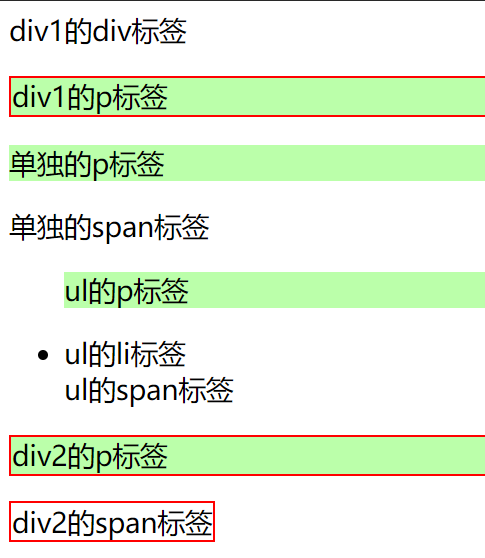
- 第 2 行:选择 p 标签第一次在这个父元素出现的元素,使用红色背景标识。
- 页面代码里的第 4 ~ 6 行的 div 里只有一个且同时只出现过一次 p 标签;
- 第 9 行的 p 标签,在 body 是第一次出现。
- 第 12 ~ 16 行和第 18 ~ 21 行中都有 p 标签。
- 第 5 行:选择 div 里在不同种类型的只有一个的元素,用红色边框标识。
- 第 2 ~ 7 行中,因为里面的 div 类型有两个,所以不会选中。
- 第 18 ~ 21 行中,里面的 span 类型和 p 类型都只有一个,所以会选中。
- 第 4 ~ 6 行中,因为其满足了
:first-child的条件,所以也满足:only-of-type的条件。、
// 选择父元素里的第一次出现p类型的元素
$("p:first-of-type").css("background-color", "#bfa");

// 选择div里在不同种类型的只有一个的元素
$("div :only-of-type").css("border", "2px solid red");
图片示例如下:
(5)属性筛选
属性筛选就是筛选属性符合指定条件的元素。
| 编号 | 代码 | 说明 |
|---|---|---|
| 1 | [attribute] | 匹配含有指定属性的元素 |
| 2 | [attribute=value] | 匹配属性是指定的值的元素 |
| 3 | [attribute!=value] | 匹配所有不含有指定的属性, 或者属性不等于特定值的元素 |
| 4 | [attribute^=value] | 匹配属性的值是以指定值开头的元素 |
| 5 | [attribute$=value] | 匹配属性的值是以指定值结尾的元素 |
| 6 | [attribute*=value] | 匹配属性的值是包含指定值的元素 |
| 7 | [selector1][selector2][selectorN] | 复合属性选择器,需要同时满足多个条件时使用。 |
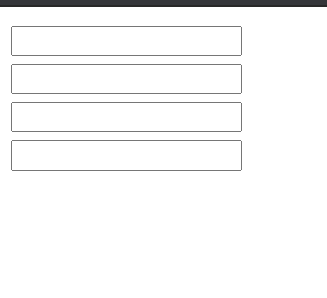
首先页面如下,几个文本框:
<body>
    <input id="input1" name="input1" /><br/>
    <input name="input1" /><br/>
    <input id="input3" name="input3" /><br/>
    <input id="input4" />
</body>
图片示例如下:
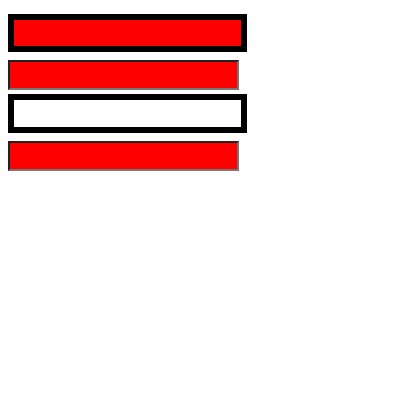
- 第 2 行:选择 id 属性的值不为 " input3 " 的元素,使用红色背景。
- 页面的第 2 行和第 5 行的值都不为 “ input3 ”。
- 而第 3 行的没有 id 属性,所以也匹配。
- 第 5 行:选择既有 id 属性又有 name 属性的元素,使用黑色粗边框。
- 页面的第 2 行和第 4 行的元素匹配。
// 使用 [attribute!=value]
$("input[id!='input3']").css("background-color", "red");

// 使用 [selector1][selector2][selectorN]
$("input[id][name]").css("border", "5px solid black");
图片示例如下:
(6)表格隔行变色
在许多网站的表格的样式都会使用隔行变色,来美化表格。现在用 jQuery 来实现这个样式。
页面布局如下:
<body>
  <table>
    <tr>
      <th>姓名</th>
      <th>工资</th>
      <th>入职时间</th>
      <th>操作</th>
    </tr>
    <tr>
      <td>Tom</td>
      <td>$3500</td>
      <td>2010-10-25</td>
      <td><a href="javascript:void(0);">删除</a></td>
    </tr>
    <tr>
      <td>Tom</td>
      <td>$3500</td>
      <td>2010-10-25</td>
      <td><a href="javascript:void(0);">删除</a></td>
    </tr>
    <tr>
      <td>Tom</td>
      <td>$3500</td>
      <td>2010-10-25</td>
      <td><a href="javascript:void(0);">删除</a></td>
    </tr>
    <tr>
      <td>Tom</td>
      <td>$3500</td>
      <td>2010-10-25</td>
      <td><a href="javascript:void(0);">删除</a></td>
    </tr>
    <tr>
      <td>Tom</td>
      <td>$3500</td>
      <td>2010-10-25</td>
      <td><a href="javascript:void(0);">删除</a></td>
    </tr>
    <tr>
      <td>Tom</td>
      <td>$3500</td>
      <td>2010-10-25</td>
      <td><a href="javascript:void(0);">删除</a></td>
    </tr>
  </table>
</body>

<style>
  table{
    border-collapse: collapse;
    border: 1px solid black;
    width: 500px;
  }
  table>tbody tr:first-child {
    border: 1px solid black;
    background-color:rgb(0, 162, 255);
  }

  th, td{
    border: 1px solid black;
    text-align: center;
  }
</style>
原始界面如下,这里的表头有原先的样式,不需要再改变:
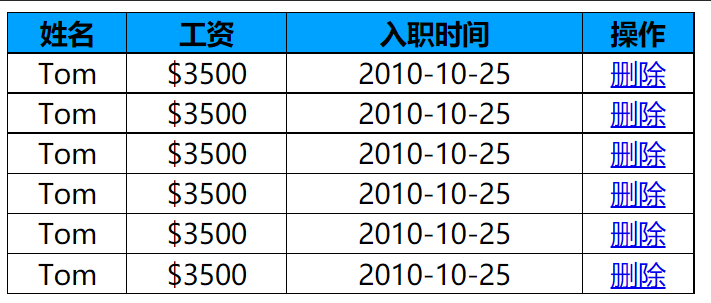
所以我们需要在表格的第二行或者第三行开始变色。
- 第二行开始变色,所选择的行数是【2,4,6】,n 是从 0 开始,则表达式是
2n。 - 第三行开始变色,所选择的行数是【3,5,7】,n 是从 0 开始,则表达式是
2n+3。
js 代码如下:
// 第二行开始变色
// $("table>tbody tr:nth-child(2n)").css("background-color", "rgb(225, 225, 225)");

// 第三行开始变色
$("table>tbody tr:nth-child(2n+3)").css("background-color", "rgb(225, 225, 225)");
第三行开始变色示例如下:
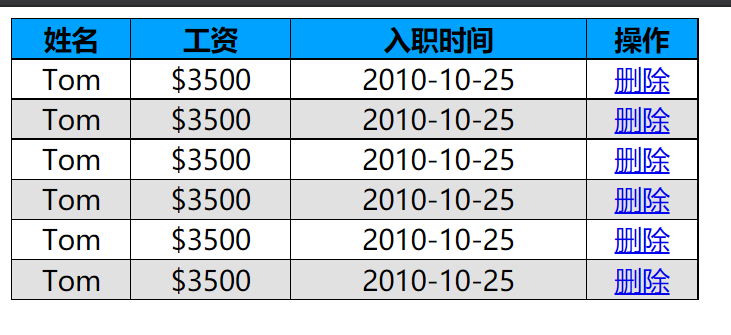
4.4 表单选择器
表单选择器可以直接选择不同种的表单类型,还可以选择在指定状态的表单。
具体如下:
| 编号 | 代码 | 说明 |
|---|---|---|
| 1 | :input | 匹配所有 input, textarea, select 和 button 标签 |
| 2 | :text/:password | 匹配单行文本框 / 匹配密码文本框 |
| 3 | :radio/:checkbox | 匹配单选框 / 匹配多选框 |
| 4 | :submit | 匹配 type 的值为 submit 的 input 标签及 button 标签 |
| 5 | :image/:file/:reset | 匹配 type 的值为 image / file / reset 的 input 标签 |
| 6 | :button | 匹配 type 的值为 button 的 input 标签及 button 标签 |
表单对象属性
| 编号 | 代码 | 说明 |
|---|---|---|
| 1 | :checked | 匹配所有选中的被选中元素 (复选框、单选框等,select 中的 option) |
| 2 | :selected | 匹配所有选中的 option 元素 |
| 3 | :enabled | 匹配所有可用元素 |
| 4 | :disabled | 匹配所有不可用元素 |
4.5 Tab切换
这里做一个小功能,点击上面的标签栏选项,下面的页面进行切换。
页面图片如下所示:
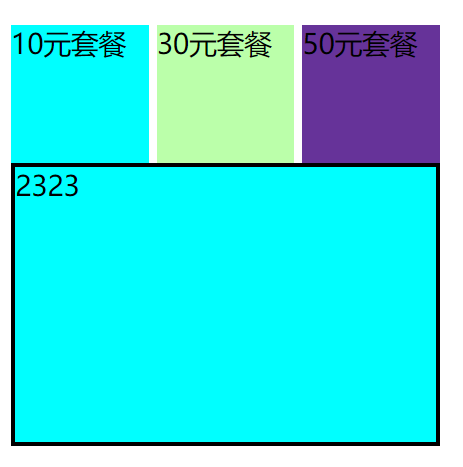
页面代码如下:
visibility: hidden;与display: none;的区别:- 前者只是隐藏,但占据的位置还存在。
- 后者是在页面上消失,会触发回流。
<body>
  <ul id="tab">
    <li id="tab1">10元套餐</li>
    <li id="tab2">30元套餐</li>
    <li id="tab3">50元套餐</li>
  </ul>

  <div id="container">
    <div id="content1">2323</div>
    <div id="content2" style="visibility: hidden;">sss</div>
    <div id="content3" style="visibility: hidden;">yyy</div>
  </div>
</body>
</html>

<style>
  #content1, #content2, #content3{
    width: 306px;
    height: 200px;
    border: 3px solid black;
    position:absolute;
  }

  #content1, #tab1{
    background-color: aqua;
  }
  #content2, #tab2{
    background-color: #bfa;
  }
  #content3, #tab3{
    background-color: rebeccapurple;
  }

  #tab{
    width: 400px;
    list-style: none;
    padding: 0px;
    position: relative;
    top: 20px;
  }

  #tab>li{
    height: 100px;
    margin: 0px;
    width: 100px;
    display: inline-block;
  }
</style>
js 的代码如下:
- 使用
:visible来获取到当前显示的元素。 - 使用
jQuery对象.index()来获取到当前 Tab 标签的索引。 - 使用
:nth-child()来使用获取到的索引,切换页面。
$("#tab>li").click(function () {
    $("#container :visible").css("visibility", "hidden");
    let temp = $(this).index() + 1;
    $("#container :nth-child(" + temp + ")").css("visibility", "visible");
})
需求:
- 选择第一个 div
- 选择最后一个 class 为 box 的元素
- 选择所有 class 属性不为 box 的 div
五、核心对象操作属性
这章将介绍使用核心对象来操作 DOM 元素的属性。
5.1 属性的增删
在 HTML 标签中,会有标签原本就有的属性,例如 id ,name 等;也会有自定义属性,例如 vue 里的 v-model。
下面这行代码中,id 是原有属性,test 是自定义属性。
<div id="div1" test="test"></div>
添加属性有两种方法:attr() 和 prop()
其形参都一致:
name:属性名;只会查找一次。properties:普通对象;可以一次修改多个属性。key, value:属性名,属性值;设置一个属性。key,function(index, attr):属性名,回调函数;- 函数里的 index 为当前 jQuery 对象里 DOM 元素的索引。
- 函数里的 attr 为旧的属性值。
但两个使用场合不同:
attr()的使用的原生方法是element.getAttribute(),其可以获得 DOM 元素上的 所有属性,包括自定义属性。prop()的使用的原生方式是element[xxx],其只能获得原有属性。
使用上面的代码测试一下:
let $div1 = $("#div1");

// 使用 prop()
console.log($div1.prop("id"));  // div1
console.log($div1.prop("test"));  // undefined

// 使用 attr()
console.log($div1.attr("id"));  // div1
console.log($div1.attr("test"));  // test
那么 prop() 就完全没有用了吗? attr()的可以获得的属性就包含了 prop() 的。
其实 jQuery 的 prop() 和原生的 element[xxx] 都可以获得表单的当前状态。最典型的例子就是单选框和多选框。
因为我们点击单选框或者多选框时,DOM 元素中的 checked 的属性都不会改变。
总结: 当属性值为布尔值时,例如 checked,selected,disabled,使用 prop() ,其他则使用 attr()
有添加当然也有删除:
| 编号 | 代码 | 说明 |
|---|---|---|
| 1 | removeAttr(name) | 删除所有属性 |
| 2 | removeProp(name) | 删除原有属性 |
5.2 类的增删
类作为 DOM 元素的属性,也是可以操作的。可以进行增加、删除和切换。
addClass/removeClass( class | fn )class:需要增加 / 删除的类名,如果是多个类名,需要传递数组。fn( index , class ):回调函数。index 当前所遍历的对象在原先 jQuery 对象中的索引,class 为旧的 class 值。
toggleClass(class | fn [,sw])class:需要切换的类名,如果是多个类名,需要传递数组。fn( index ,className ,state ) [,sw]:回调函数,返回一个类名字符串或者类名数组。- index 当前所遍历的对象在原先 jQuery 对象中的索引;
- className 为旧的 class 值;
- state 为
toggleClass()的第二个参数的值; - sw,可选参数,用于标识样式是增加还是删除。
5.3 文本的增改
jQuery 提供了三个方法来操作文本属性:
html( [val|fn] ):val:用于设定HTML内容的值;function( index, html ):此函数返回一个 HTML 字符串。自动传入两个参数,index 为元素在集合中的索引位置,html为原先的 HTML 的值。- 无参数:返回 jQuery 对象中第一个 DOM 元素的 HTML 的值,与
element.innerHTML一致。
text( [val|fn] ):val:用于设定文本内容的值;function( index, text ):此函数返回一个文本字符串。自动传入两个参数,index 为元素在集合中的索引位置,text 为原先的 text 的值。- 无参数:返回 jQuery 对象中所有 DOM 元素的文本内容组合起来的文本。
val( [val | fn | arr] ):val:要设置的值;function(index, value):此函数返回一个要设置的值。自动传入两个参数,index 为元素在集合中的索引位置,value 为原先的 value 值。arr:数组,用于设置 check 和 select 的选项,填入需要选中的选项的 name 值。- 无参数:返回 jQuery 对象中第一个 DOM 元素的 value 的值,若 DOM 元素是 select 下拉框元素,则会返回一个数组。
六、核心对象操作样式
我们也可以对 jQuery 对象直接操作 css 样式,例如背景颜色、位置等。
6.1 直接操作css
- 获取到的指定样式属性的属性值。
.css( propertyName ):传入一个属性名字符串。.css( propertyNames ):传入一个属性名字符串数组。
- 设置指定样式属性的属性值。
.css( propertyName, value ):传入一个属性名字符串和属性值字符串。.css( propertyName, function(index, value) ):传入一个属性名字符串和一个回调函数。回调函数需要返回一个属性值字符串,自动传入两个参数,index 为元素在集合中的索引位置,value 为原先的 value 值。.css( properties ):传入一个普通对象,用于一次设置多个属性的值。
6.2 操作元素的位置
操作元素的位置有四个方法,两个是操作元素在页面的位置,另外两个是操作滚动条位置。
(1)操作元素在页面的位置
操作元素在整个页面的坐标:
.offset():返回一个对象,对象里有 left 和 top 属性。作用是得到当前元素的整个页面的坐标。对于设置了visibility:hidden的元素,仍然可以获取到坐标,但设置了display:none的元素,获取不到其坐标。.offset( coordinates ):传入一个普通对象,普通对象里需要有 left 和 top 属性。作用设置元素在整个页面的坐标。.offset( function(index, coords) ):传入一个回调函数。该回调函数需要返回一个普通对象,普通对象里需要有 left 和 top 属性。函数里自动传入两个参数,index 为元素在集合中的索引位置,coords 为原先的坐标值。
获取元素在 相对于偏移父元素的坐标:
.position():返回一个对象,对象里有 left 和 top 属性。
举一个例子:
有一个页面如下:
<body>
  <div id="div1">
    <div id="div2">
    </div>
  </div>
</body>

</html>
<style>
  * {
    margin: 0px;
    padding: 0px;
  }

  #div2 {
    background-color: aqua;
    width: 100px;
    height: 100px;
    position: relative;
    top: 50px;
    /* z-index: 1; */
  }

  #div1 {
    background-color: rebeccapurple;
    width: 300px;
    height: 300px;
    top: 50px;
    left: 50px;
    position: absolute;
  }
</style>
页面示例如下:
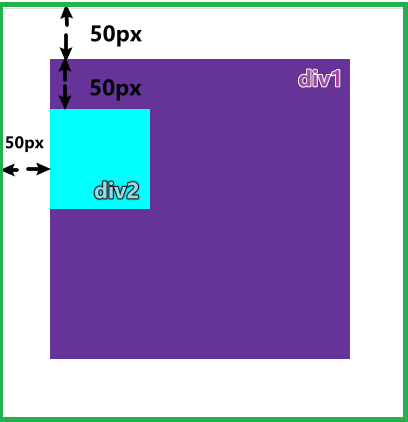
然后使用上面的方法分别获得两个 div 的位置。
var $div1 = $("#div1");
var $div2 = $("#div2");

// 大div的真实位置:
// {"top": 50,"left": 50 }
console.log($div1.offset());

// 小div的真实位置:
// {"top": 100,"left": 50 }
console.log($div2.offset());

// 大div相对于body的位置:
// {"top": 50,"left": 50 }
console.log($div1.position());

// 小div相对于大div的位置:
// {"top": 50,"left": 0 }
console.log($div2.position());
(2)操作页面的滚动
获取垂直滚动距离:
.scrollLeft()
设置垂直滚动距离:
.scrollLeft( value )
获取水平滚动距离:
.scrollTop()
设置垂直滚动距离:
.scrollTop( value )
可以使用这些方法来实现返回顶端的功能:
$("html").scrollTop(0);
之前提到过,如果子元素内容过多,父元素会产生滚动条,所以滚动条是 属于父元素 的。body 标签的内容过多,html 标签就产生滚动条。
如果需要平滑的返回顶端,原生 JS 提供了相对应的方法。
$("#top").click(function () {
    window.scrollTo({
        top: 0,
        // 可以填写三个参数:
        // smooth(平滑滚动),instant(瞬间滚动),默认值auto
        behavior: "smooth"
    });
})
6.3 操作元素的尺寸
元素的尺寸分为三种类型,内容尺寸、内部尺寸和外部尺寸。
- 内容尺寸:内容尺寸就是元素的 height 和 weight 值
height( [val | fn] )weight( [val | fn] )
- 内部尺寸:内部尺寸就是元素的内容尺寸加上 padding 的值。
innerHeight()innerWidth()
- 外部尺寸:外部尺寸就是在元素的内部尺寸加上 border 的值,也可以同时加上 margin 的值。
outerHeight( [options] )outerWidth( [options] )options:可选参数,填写 true 时,就会加上 margin 的值。
举一个例子:
有一个页面如下:
- div1 里有 div2
- div1 的宽度为 300,高度为 300
- div1 的 margin 为 50,边框为 10,padding 为 30
<body>
  <div id="div1">
    <div id="div2">
    </div>
  </div>
</body>

</html>
<style>
  * {
    margin: 0px;
    padding: 0px;
  }

  #div2 {
    background-color: aqua;
    width: 100px;
    height: 100px;
    position: relative;
  }

  #div1 {
    background-color: rebeccapurple;
    width: 300px;
    height: 300px;
    padding: 30px;
    border: 10px solid seagreen;
    position: absolute;
    margin: 50px;
  }
</style>
图片示例如下:
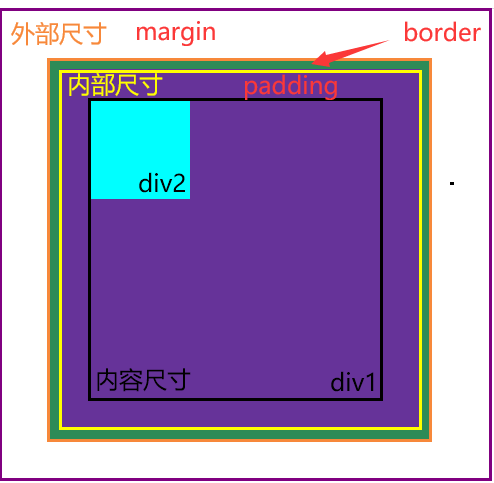
分别使用上面的函数:
console.log($("#div1").height()); // 300
console.log($("#div1").innerHeight());  // 360 = 300 + 30(padding) * 2
console.log($("#div1").outerHeight());  // 380 = 360 + 10(border) * 2
console.log($("#div1").outerHeight(true));  // 480 = 380 + 50(margin) * 2
七、总结
根据上面所学的内容,继续完善 jQuery 手册的标记。
